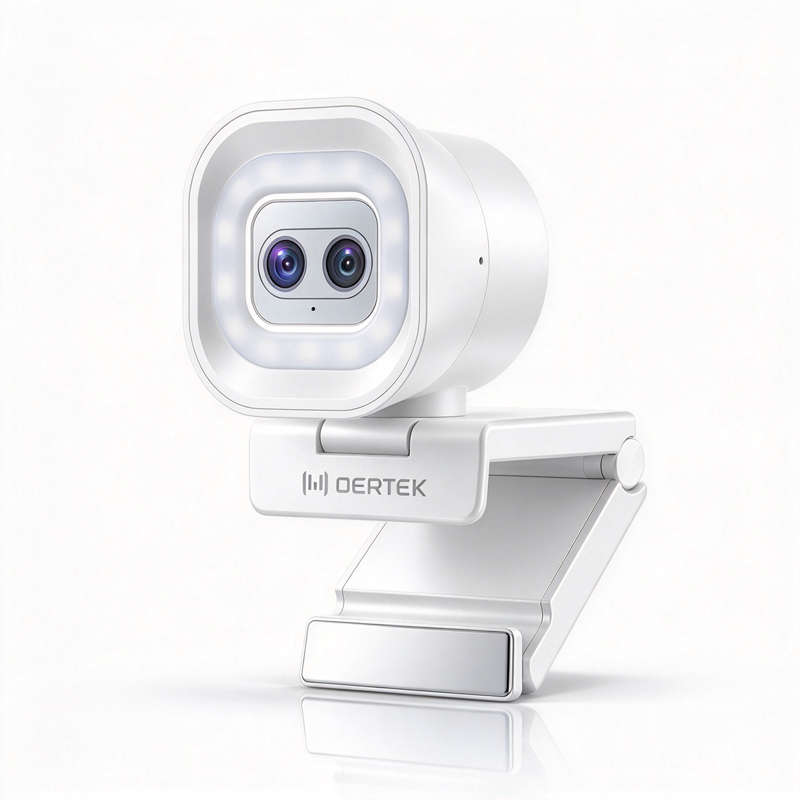
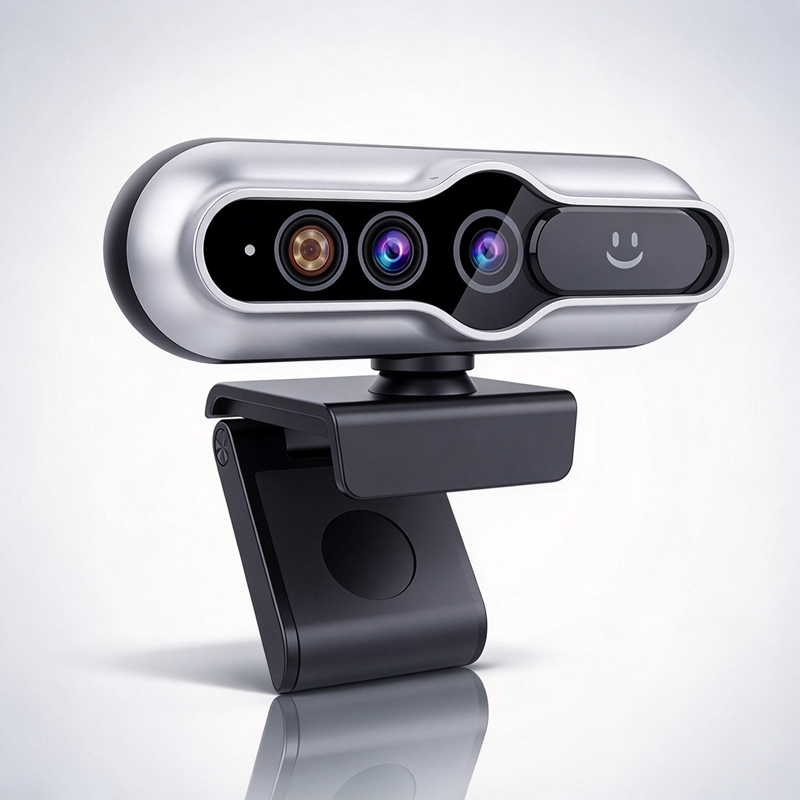
Valg af det rigtige webkamera til Teams

application/Webcam-for-Teams, application/Webcam-for-Teams, 
Forespørgsel
Forespørgsel

Webkamera til Teams

I det udviklende landskab for fjernarbejde og digital samarbejdsevne er valget af det rigtige webkamera til Teams er blevet en afgørende beslutning for virksomheder. En højtkvalitet webkamera forbedrer ikke kun kommunikationen, men sikrer også, at fjernde møder er produktive og engagerende. B2B-købere – herunder indkøbschefer og IT-fagfolk – står ofte over for bekymringer vedrørende billedkvalitet, kompatibilitet med eksisterende systemer samt den samlede funktionalitet. I denne artikel får du vejledning i de vigtigste overvejelser ved valg af et webkamera til Teams, sourcing af leverandører, installationsprocedurer, fejlfinding af almindelige problemer samt vurdering af leverandørers pålidelighed.

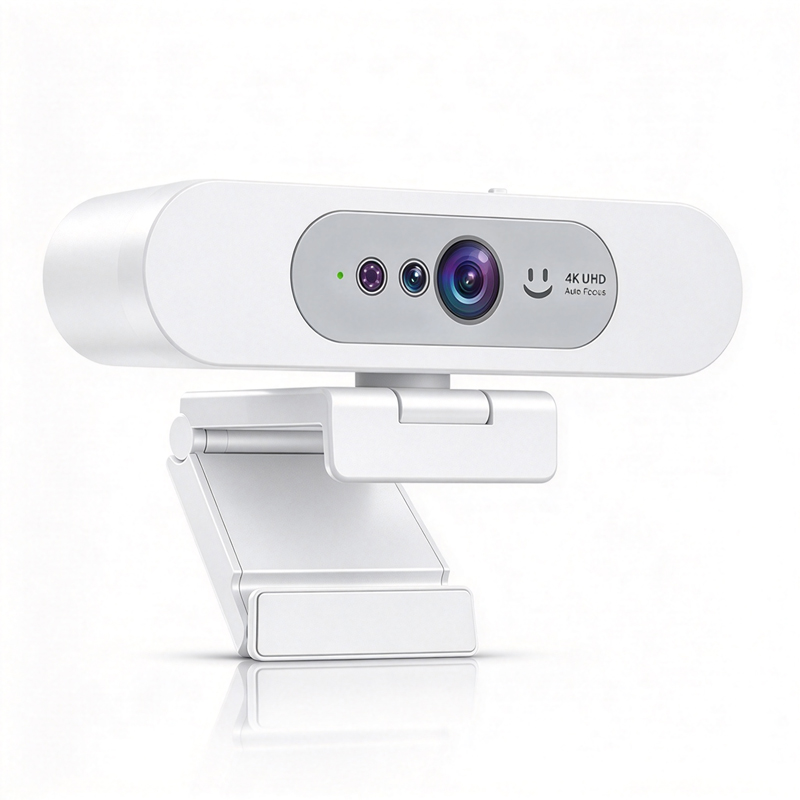
Hvor man kan købe webkameraer til Teams i større mængder hos pålidelige leverandører

Hvor man kan købe webkameraer til Teams i større mængder hos pålidelige leverandører

Indkøb af webkameraer i større mængder til brug med Teams indebærer at identificere leverandører, der er kendt for deres kvalitet og pålidelighed. Start med at undersøge producenter med en dokumenteret erfaring inden for fremstilling af professionelt konferenceudstyr. Søg efter leverandører, der tilbyder OEM/ODM-løsninger, da tilpasning kan tilpasses dine specifikke behov.

Deltag i branchens fagmesser og udstillinger for at kontakte potentielle leverandører og vurdere deres produkter direkte. Denne ansigt-til-ansigt-interaktion kan give indsigt i deres produktionsprocesser og kvalitetskontrolforanstaltninger. Overvej desuden online B2B-markedspladser specialiseret i elektronik, hvor du kan sammenligne priser, specifikationer og leverandørvurderinger.

Når du vurderer leverandører, skal du lægge mærke til deres certificeringer, såsom CE-, FCC- og RoHS-certificeringer, som indikerer overholdelse af internationale kvalitets- og sikkerhedsstandarder. Anmod om prøver for at vurdere produktkvaliteten, inden du afgiver en større ordre. Denne trin er afgørende for at sikre, at webkameraet opfylder dine krav til ydeevne og integrerer problemfrit med dine eksisterende systemer.

Installationsvejledning for webkameraer til Teams i forskellige miljøer

Installationsvejledning for webkameraer til Teams i forskellige miljøer

Installation af et webkamera til Teams kan variere afhængigt af brugsmiljøet – enten det er et hjemmekontor, et lille mødelokale eller et stort konferencerum. I hjemmekontorer er en simpel USB-forbindelse til din computer typisk tilstrækkelig. Sørg for, at kameraet er placeret på øjenhøjde for at skabe en mere naturlig forbindelse under videokald.


I små møderum bør man overveje monteringsmuligheder for at sikre kameraet i en optimal højde. Dette kan forbedre den samlede synsvinkel og sikre, at alle deltagere er synlige. Tjek kompatibiliteten med eventuel eksisterende AV-udstyr, såsom mikrofoner og højttalere, for at skabe et sammenhængende system.

I større konferenceindstillinger kan en mere robust opsætning være påkrævet, f.eks. integration af webkameraet med en videosammenkaldssystem . Placer kameraet centralt for at registrere alle deltagere effektivt. Brug AI-funktioner som f.eks. automatisk sporing til at forbedre interaktionen og engagementet. Sørg desuden for, at rummets belysning er tilstrækkelig for at forbedre billedkvaliteten og synligheden.

 
Almindelige problemer med webkameraer til Teams og deres løsninger

Almindelige problemer med webkameraer til Teams og deres løsninger

Selvom webkamteknologien har udviklet sig betydeligt, kan brugere støde på almindelige problemer under brug. Et hyppigt problem er dårlig videokvalitet, som kan skyldes utilstrækkelig belysning eller en kamera med lav opløsning. For at mindske dette skal der sikres god belysning i møderummet, og hvis det er nødvendigt, bør man overveje at opgradere til en webkam med højere opløsning.


Forbindelsesproblemer kan også opstå, især med USB-webkamre. Sørg for, at USB-portene fungerer korrekt, og at eventuelle påkrævede drivere er installeret. Hvis en webkam ikke genkendes af systemet, prøv at tilslutte den til en anden enhed for at afgøre, om problemet ligger hos kameraet eller computeren.

Lydproblemer som ekko eller baggrundsstøj kan forringe mødeoplevelsen. Vælg webkamre med indbyggede mikrofoner med støjdæmpning, og overvej rummets akustik ved opsætningen. Hvis problemerne vedbliver, kan brug af eksterne mikrofoner eller lydsystemer give en bedre løsning.

Vurdering af leverandørens pålidelighed ved køb af webkameraer til Teams

Når man køber webkameraer til Teams, er det afgørende at vurdere leverandørens pålidelighed for at sikre konsekvent kvalitet og service. Start med at gennemgå kundeanmeldelser og cases for at vurdere tidligere kunders oplevelser. En leverandør med en historik af tilfredse kunder er mere sandsynlig at levere kvalitetsprodukter og support.

Anmod om oplysninger om leverandørens kvalitetskontrolprocedurer. En pålidelig leverandør bør have strenge foranstaltninger på plads, såsom regelmæssig testning af produkter og overholdelse af internationale certificeringer. Dette sikrer, at webkameraerne opfylder branchestandarder og fungerer som forventet.

Derudover skal du spørge leverandøren om dennes produktionskapacitet og levertider. At forstå disse aspekter vil hjælpe dig med at planlægge dine ordrer effektivt og undgå forsinkelser i opfyldelsen af dine forretningsmæssige behov. Endelig skal du bekræfte, at leverandøren er villig til at yde support efter salget, herunder garantioplysninger og teknisk assistance, hvilket kan være afgørende for at løse eventuelle problemer efter købet.

Ved at følge disse retningslinjer kan du træffe velovervejede beslutninger ved valg af en webcam til Teams og sikre, at din organisation drager fordel af effektive kommunikationsværktøjer i en stærkt digitaliseret arbejdsplads.

Sådan vælger du det rigtige webkamera til Teams til dine virksomhedsmæssige behov

Når du vælger et webkamera til Teams, er det afgørende at overveje flere faktorer, der svarer til dine specifikke virksomhedskrav. Først og fremmest skal du vurdere specifikationerne for billedkvaliteten, især opløsning og billeddannelse pr. sekund. Et 4K opløsning er ideel til professionelle indstillinger, da den leverer klare og detaljerede billeder, især i store møderum. Billedhastigheder på 30 til 60 billeder pr. sekund forbedrer bevægelsessmoothhed og reducerer forsinkelse under videokald.


Dernæst skal du vurdere kameraets synsfelt (FOV). Et bredere synsfelt er fordelagtigt i konferenceindstillinger, da det kan rumme flere deltagere uden at kompromittere klarheden. Søg efter webkameraer med funktioner som AI-baseret automatisk sporing, der automatisk fokuserer på talere under møder og dermed forbedrer engagement.

Kompatibilitet er en anden afgørende faktor. Sørg for, at det valgte webkamera integreres problemfrit med Microsoft Teams og alle andre videokonferencerplatforme, som din organisation bruger. Dette omfatter kontrol af USB-kompatibilitet, driverkrav og eventuelle nødvendige softwareinstallationer.

Endelig bør du overveje de ekstra funktioner, der kan være til fordel for din virksomhed, såsom indbyggede mikrofoner med støjdæmpning og justerbare indstillinger til miljøer med lav belysning. Disse forbedringer kan betydeligt forbedre den samlede møbeerfaring.

Ofte stillede spørgsmål

Hvilke opløsninger understøtter webkameraet til Teams?

Vores webkamera til Teams understøtter op til 4K-opløsning for skarpe videoer i møder og præsentationer samt valgbare lavere opløsninger til at spare båndbredde.
Ja. Kameraet indeholder AI-baseret automatisk sporing, så talere forbliver centreret og tydeligt rammet under konferencer og undervisning.
Ja. Webkameraet til Teams er USB-plug-and-play og kompatibelt med Teams samt almindelige videokonferenceplatforme via UVC-protokollen.
Det integrerer mikrofonarrays og AI-drevet støjdæmpning for at fange klar tale og samtidig minimere baggrundsstøj til professionelle samtaler.
Ja. Produktet er CE-, FCC- og RoHS-certificeret. Vi tilbyder OEM/ODM-services til at tilpasse hardware og firmware til virksomheder, uddannelse og telemedicinske behov.

Få et gratis tilbud

Vores repræsentant vil kontakte dig snart.
0/1000