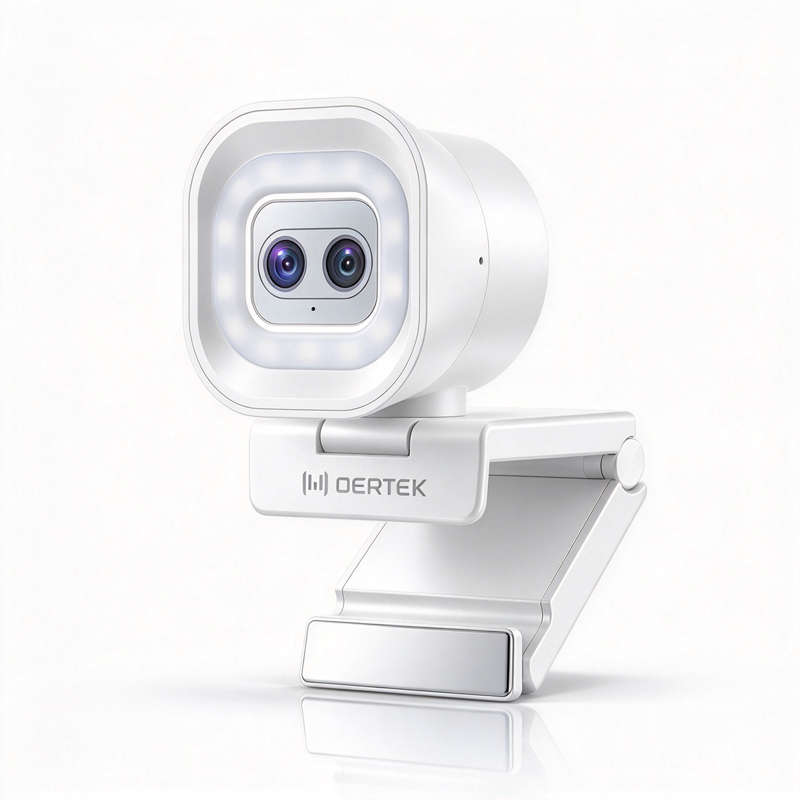
De juiste webcam voor Teams kiezen

application/Webcam-for-Teams, application/Webcam-for-Teams, 
Inquiry
Inquiry

Webcam voor Teams

In het veranderende landschap van thuiswerken en digitale samenwerking is het kiezen van de juiste webcam voor Teams is uitgegroeid tot een cruciale beslissing voor bedrijven. Een webcam van hoge kwaliteit verbetert niet alleen de communicatie, maar zorgt er ook voor dat vergaderingen op afstand productief en boeiend zijn. B2B-kopers, waaronder inkoopmanagers en IT-professionals, maken vaak bezorgdheid mee over beeldkwaliteit, compatibiliteit met bestaande systemen en algemene functionaliteit. In dit artikel leiden wij u stap voor stap door de belangrijkste overwegingen bij het kiezen van een webcam voor Teams, het vinden van leveranciers, de installatieprocedure, het oplossen van veelvoorkomende problemen en het beoordelen van de betrouwbaarheid van leveranciers.

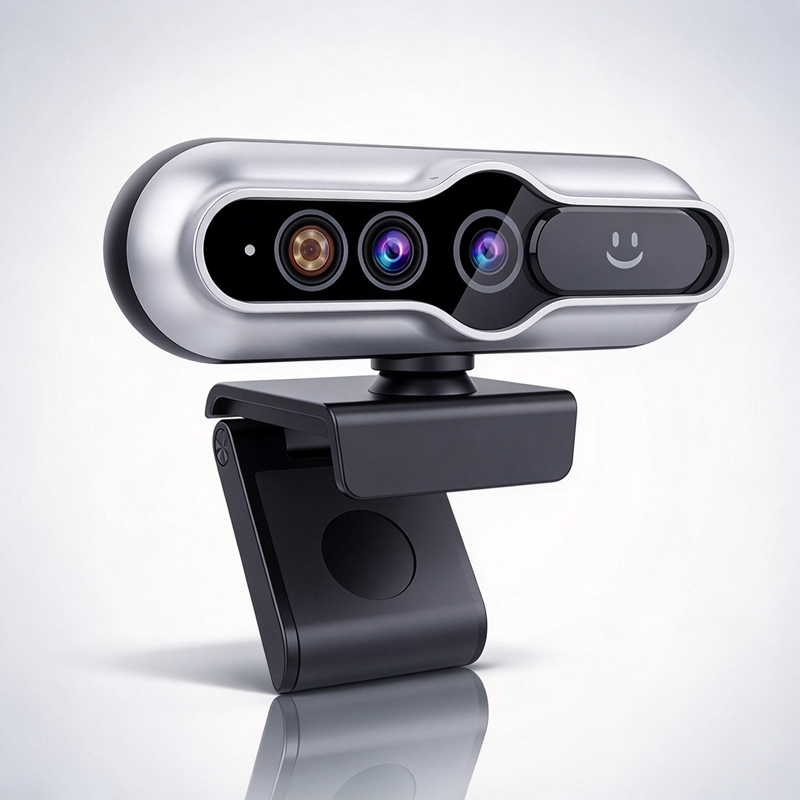
Waar u groothandelswebcams voor Teams kunt kopen bij betrouwbare leveranciers

Waar u groothandelswebcams voor Teams kunt kopen bij betrouwbare leveranciers

Het inkopen van groothandelswebcams voor Teams vereist het identificeren van leveranciers die bekendstaan om hun kwaliteit en betrouwbaarheid. Begin met onderzoek naar fabrikanten met een bewezen staat van dienst op het gebied van professionele conferentieapparatuur. Zoek naar leveranciers die OEM/ODM-opties aanbieden, aangezien aanpassing op maat kan worden afgestemd op uw specifieke behoeften.

Bezoek branchebeurzen en tentoonstellingen om contact te leggen met potentiële leveranciers en hun producten persoonlijk te beoordelen. Deze face-to-face-interactie kan inzicht geven in hun productieprocessen en kwaliteitscontrolemaatregelen. Overweeg bovendien online B2B-marktplaatsen die gespecialiseerd zijn in elektronica, waar u prijzen, specificaties en leveranciersbeoordelingen kunt vergelijken.

Bij het beoordelen van leveranciers moet u aandacht besteden aan hun certificaten, zoals CE, FCC en RoHS, die aangeven dat zij voldoen aan internationale kwaliteits- en veiligheidsnormen. Vraag monsters aan om de productkwaliteit te beoordelen voordat u een grotere bestelling plaatst. Deze stap is cruciaal om te waarborgen dat de webcam voldoet aan uw prestatieverwachtingen en naadloos integreert met uw bestaande systemen.

Installatiehandleiding voor webcams voor Teams in verschillende omgevingen

Installatiehandleiding voor webcams voor Teams in verschillende omgevingen

De installatie van een webcam voor Teams kan variëren afhankelijk van de omgeving – of het nu een thuiskantoor, een kleine vergaderzaal of een grote conferentieruimte betreft. Voor thuiskantoren is meestal een eenvoudige USB-aansluiting op uw computer voldoende. Zorg ervoor dat de camera op ooghoogte is geplaatst om tijdens videogesprekken een natuurlijker verbinding te creëren.


In kleine vergaderruimtes kunt u overwegen om de camera op een optimale hoogte te monteren. Dit kan de kijkhoek verbeteren en ervoor zorgen dat alle deelnemers zichtbaar zijn. Controleer de compatibiliteit met bestaande AV-apparatuur, zoals microfoons en luidsprekers, om een samenhangend systeem te creëren.

Voor grotere conferentieomgevingen is mogelijk een robuustere opstelling vereist, bijvoorbeeld integratie van de webcam met een videoconferentiesysteem . Plaats de camera centraal om alle deelnemers effectief in beeld te brengen. Gebruik AI-functies, zoals automatisch volgen, om interactie en betrokkenheid te verbeteren. Zorg er daarnaast voor dat de verlichting in de ruimte voldoende is om de videokwaliteit en zichtbaarheid te verbeteren.

 
Veelvoorkomende problemen met webcams voor Teams en hun oplossingen

Veelvoorkomende problemen met webcams voor Teams en hun oplossingen

Ondanks de vooruitgang in webcamtechnologie kunnen gebruikers tijdens het gebruik vaak problemen ondervinden. Een veelvoorkomend probleem is slechte videokwaliteit, wat kan worden veroorzaakt door onvoldoende verlichting of een camera met lage resolutie. Om dit te verminderen, zorg dan voor voldoende verlichting in de vergaderruimte en overweeg, indien nodig, een upgrade naar een webcam met hogere resolutie.


Verbindingsproblemen kunnen eveneens optreden, vooral bij USB-camera’s. Zorg ervoor dat de USB-poorten correct functioneren en dat alle vereiste stuurprogramma’s zijn geïnstalleerd. Als een webcam niet wordt herkend door het systeem, probeer deze dan aan te sluiten op een ander apparaat om te bepalen of het probleem bij de camera of bij de computer ligt.

Geluidsproblemen, zoals echo of achtergruidruis, kunnen de kwaliteit van de vergadering verlagen. Kies voor webcams met ingebouwde microfoons met ruisreductie en houd rekening met de akoestiek van de ruimte bij het opzetten. Als de problemen aanhouden, kan het gebruik van externe microfoons of audiosystemen een betere oplossing bieden.

Beoordelen van de betrouwbaarheid van leveranciers voor aankoop van webcams voor Teams

Bij de aankoop van webcams voor Teams is het beoordelen van de betrouwbaarheid van de leverancier cruciaal om consistente kwaliteit en service te garanderen. Begin met het bekijken van klantbeoordelingen en casestudies om de ervaringen van eerdere klanten inzichtelijk te maken. Een leverancier met een geschiedenis van tevreden klanten is waarschijnlijker in staat om kwalitatief hoogwaardige producten en ondersteuning te leveren.

Vraag informatie aan over de kwaliteitscontroleprocessen van de leverancier. Een betrouwbare leverancier moet strenge maatregelen hanteren, zoals regelmatige tests van producten en naleving van internationale certificeringen. Dit zorgt ervoor dat de webcams voldoen aan de industrienormen en zoals verwacht presteren.

Vraag bovendien naar de productiecapaciteit en levertijden van de leverancier. Het begrijpen van deze aspecten helpt u om uw bestellingen effectief te plannen en vertragingen bij het voldoen aan uw zakelijke behoeften te voorkomen. Bevestig ten slotte de bereidheid van de leverancier om ondersteuning na aankoop te bieden, inclusief garantievoorwaarden en technische ondersteuning, wat cruciaal kan zijn bij het oplossen van eventuele problemen na aankoop.

Door deze richtlijnen te volgen, kunt u weloverwogen beslissingen nemen bij de keuze van een webcam voor Teams, zodat uw organisatie profiteert van effectieve communicatiemiddelen in een steeds digitaler werkomgeving.

Hoe u de juiste webcam voor Teams kiest voor uw zakelijke behoeften

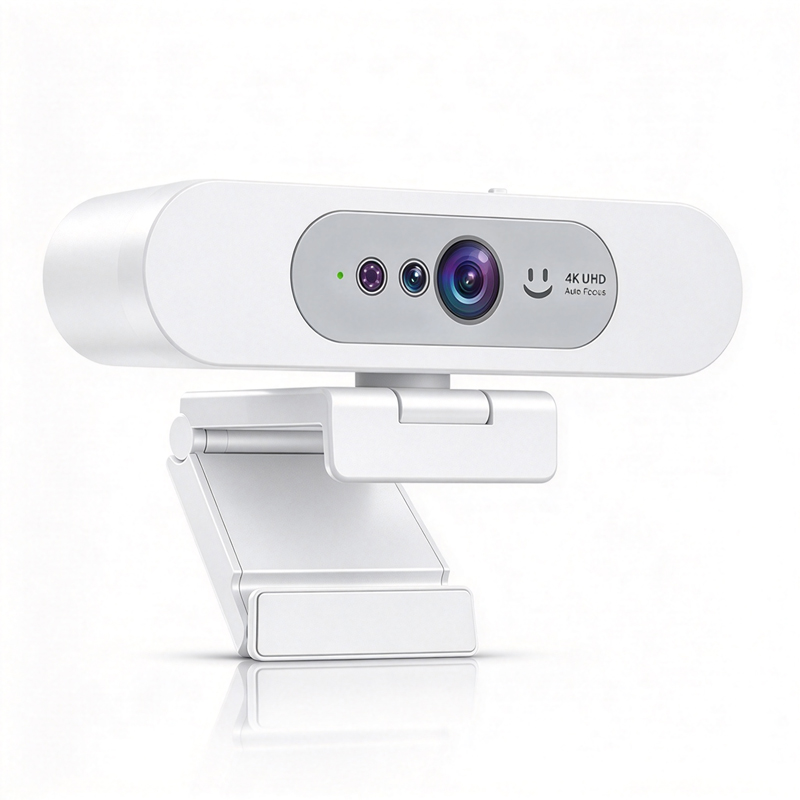
Bij het selecteren van een webcam voor Teams is het essentieel om meerdere factoren te overwegen die aansluiten bij uw specifieke zakelijke vereisten. Eerst dient u de specificaties voor beeldkwaliteit te beoordelen, met nadruk op resolutie en beeldfrequentie. Een 4K resolutie is ideaal voor professionele omgevingen, omdat het duidelijke en gedetailleerde beelden levert, vooral in grote vergaderzalen. Beeldsnelheden van 30 tot 60 beeldframes per seconde verbeteren de bewegingsvloeiendheid en verminderen vertraging tijdens videogesprekken.


Vervolgens evalueert u het gezichtsveld (FOV) van de camera. Een breder FOV is voordelig in conferentieomgevingen, omdat meerdere deelnemers kunnen worden opgenomen zonder dat de helderheid wordt aangetast. Zoek naar webcams met functies zoals AI-automatisch volgen, waarmee spraakactieve deelnemers tijdens vergaderingen automatisch in beeld worden gehouden, wat de betrokkenheid versterkt.

Compatibiliteit is een andere cruciale factor. Zorg ervoor dat de gekozen webcam naadloos integreert met Microsoft Teams en alle andere videoconferentieplatforms die uw organisatie gebruikt. Dit omvat het controleren van USB-compatibiliteit, stuurprogramma-eisen en eventuele vereiste software-installaties.

Ten slotte moet u ook de extra functies overwegen die uw bedrijf kunnen ten goede komen, zoals ingebouwde microfoons met geluidsonderdrukking en instelbare instellingen voor omgevingen met weinig licht. Deze verbeteringen kunnen de algehele vergaderervaring aanzienlijk verbeteren.

Veelgestelde vragen

Welke resoluties ondersteunt de webcam voor Teams?

Onze webcam voor Teams ondersteunt tot 4K-resolutie voor scherpe video tijdens vergaderingen en presentaties, met selecteerbare lagere resoluties om bandbreedte te besparen.
Ja. De camera beschikt over AI-automatisch volgen om sprekers centraal en duidelijk in beeld te houden tijdens conferenties en lesgeven.
Ja. De webcam voor Teams is USB-plug-and-play en compatibel met Teams en standaard videoconferentieplatforms via het UVC-protocol.
Hij integreert een microfoonarray en AI-gestuurde ruisreductie om een heldere stem op te nemen en achtergrondgeluiden te minimaliseren voor professionele oproepen.
Ja. Het product is CE-, FCC- en RoHS-gecertificeerd. Wij bieden OEM/ODM-diensten aan om hardware en firmware aan te passen aan de behoeften van bedrijven, onderwijsinstellingen en telemedische toepassingen.

Vraag een gratis offerte aan

Onze vertegenwoordiger neemt binnenkort contact met u op.
0/1000