Chọn webcam phù hợp cho Teams

application/Webcam-for-Teams, application/Webcam-for-Teams, 
Yêu cầu thông tin
Yêu cầu thông tin

Webcam dành cho Teams

Trong bối cảnh làm việc từ xa và hợp tác số ngày càng phát triển, việc lựa chọn đúng webcam dành cho Teams đã trở thành một quyết định then chốt đối với các doanh nghiệp. Một chiếc webcam chất lượng cao không chỉ nâng cao hiệu quả giao tiếp mà còn đảm bảo các cuộc họp từ xa diễn ra hiệu quả và thu hút. Các nhà mua hàng B2B, bao gồm quản lý mua hàng và chuyên gia CNTT, thường lo ngại về chất lượng hình ảnh, khả năng tương thích với các hệ thống hiện có và tính năng tổng thể. Bài viết này sẽ hướng dẫn bạn từng bước về những yếu tố cần cân nhắc khi chọn webcam cho Teams, cách tìm nhà cung cấp, quy trình lắp đặt, khắc phục sự cố thường gặp và đánh giá độ tin cậy của nhà cung cấp.

Đâu là nơi tìm nguồn cung cấp buôn sỉ webcam cho Teams từ các nhà cung cấp đáng tin cậy

Đâu là nơi tìm nguồn cung cấp buôn sỉ webcam cho Teams từ các nhà cung cấp đáng tin cậy

Việc tìm nguồn cung cấp webcam số lượng lớn dành riêng cho Teams đòi hỏi xác định các nhà cung cấp nổi tiếng về chất lượng và độ tin cậy. Hãy bắt đầu bằng việc nghiên cứu các nhà sản xuất có thành tích đã được chứng minh trong lĩnh vực sản xuất thiết bị hội nghị chuyên dụng. Hãy tìm những nhà cung cấp cung cấp tùy chọn OEM/ODM, vì khả năng tùy chỉnh có thể được điều chỉnh phù hợp với nhu cầu cụ thể của bạn.

Tham dự các hội chợ thương mại và triển lãm ngành để kết nối trực tiếp với các nhà cung cấp tiềm năng và đánh giá sản phẩm của họ một cách thực tế. Sự tương tác trực tiếp này có thể giúp bạn hiểu rõ hơn về quy trình sản xuất và các biện pháp kiểm soát chất lượng của họ. Ngoài ra, hãy xem xét các sàn giao dịch B2B trực tuyến chuyên về thiết bị điện tử, nơi bạn có thể so sánh giá cả, thông số kỹ thuật và xếp hạng nhà cung cấp.

Khi đánh giá các nhà cung cấp, hãy chú ý đến các chứng nhận của họ, chẳng hạn như CE, FCC và RoHS, vì những chứng nhận này cho thấy sự tuân thủ các tiêu chuẩn quốc tế về chất lượng và an toàn. Hãy yêu cầu mẫu thử để đánh giá chất lượng sản phẩm trước khi đặt hàng số lượng lớn. Bước này rất quan trọng nhằm đảm bảo webcam đáp ứng kỳ vọng về hiệu năng của bạn và tích hợp trơn tru với các hệ thống hiện có.

Hướng dẫn lắp đặt webcam cho Teams trong nhiều môi trường khác nhau

Hướng dẫn lắp đặt webcam cho Teams trong nhiều môi trường khác nhau

Việc lắp đặt webcam dành cho Teams có thể khác nhau tùy theo môi trường sử dụng—dù là văn phòng tại nhà, phòng họp nhỏ hay không gian hội nghị lớn. Đối với văn phòng tại nhà, kết nối USB đơn giản với máy tính thường là đủ. Hãy đảm bảo camera được đặt ở độ cao ngang tầm mắt để tạo cảm giác kết nối tự nhiên hơn trong các cuộc gọi video.


Trong các phòng họp nhỏ, hãy xem xét các tùy chọn lắp đặt để cố định camera ở độ cao tối ưu. Điều này có thể cải thiện góc nhìn tổng thể và đảm bảo tất cả người tham dự đều hiện rõ trong khung hình. Kiểm tra tính tương thích với bất kỳ thiết bị AV hiện có nào, chẳng hạn như micro và loa, nhằm tạo thành một hệ thống đồng bộ.

Đối với các không gian hội nghị lớn hơn, có thể cần thiết lập một cấu hình mạnh mẽ hơn, ví dụ như tích hợp webcam với một hệ thống hội nghị truyền hình . Đặt camera ở vị trí trung tâm để ghi lại hiệu quả tất cả người tham dự. Tận dụng các chức năng trí tuệ nhân tạo (AI), chẳng hạn như tự động theo dõi (auto-tracking), nhằm nâng cao mức độ tương tác và sự gắn kết. Ngoài ra, hãy đảm bảo ánh sáng trong phòng đủ để cải thiện chất lượng video và khả năng quan sát.

 
Các sự cố thường gặp với webcam cho Teams và cách khắc phục

Các sự cố thường gặp với webcam cho Teams và cách khắc phục

Mặc dù công nghệ webcam đã có nhiều tiến bộ, người dùng vẫn có thể gặp phải một số sự cố phổ biến trong quá trình vận hành. Một vấn đề thường gặp là chất lượng hình ảnh kém, có thể do thiếu ánh sáng hoặc camera có độ phân giải thấp. Để giảm thiểu điều này, hãy đảm bảo không gian họp được chiếu sáng đầy đủ và cân nhắc nâng cấp lên webcam có độ phân giải cao hơn nếu cần thiết.


Các sự cố về kết nối cũng có thể xảy ra, đặc biệt với các camera USB. Hãy đảm bảo các cổng USB đang hoạt động bình thường và mọi trình điều khiển cần thiết đã được cài đặt. Nếu hệ thống không nhận diện được webcam, hãy thử kết nối thiết bị với một thiết bị khác để xác định xem sự cố nằm ở webcam hay ở máy tính.

Các vấn đề về âm thanh, chẳng hạn như tiếng vang hoặc tiếng ồn nền, có thể làm giảm trải nghiệm họp. Nên chọn các webcam tích hợp micro có khả năng giảm nhiễu, đồng thời lưu ý đến đặc điểm âm học của phòng khi bố trí thiết bị. Nếu sự cố vẫn tiếp diễn, việc sử dụng micro bên ngoài hoặc hệ thống âm thanh chuyên dụng có thể mang lại giải pháp tốt hơn.

Đánh giá độ tin cậy của nhà cung cấp khi mua webcam cho Teams

Khi mua máy ảnh web cho Teams, việc đánh giá độ tin cậy của nhà cung cấp là rất quan trọng để đảm bảo chất lượng và dịch vụ ổn định. Hãy bắt đầu bằng cách xem xét các nhận xét từ khách hàng và các nghiên cứu điển hình nhằm hiểu rõ trải nghiệm của những khách hàng trước đây. Một nhà cung cấp có lịch sử phục vụ khách hàng hài lòng thường có khả năng cao hơn trong việc cung cấp sản phẩm chất lượng và hỗ trợ tốt.

Yêu cầu thông tin về quy trình kiểm soát chất lượng của nhà cung cấp. Một nhà cung cấp đáng tin cậy cần có các biện pháp nghiêm ngặt, chẳng hạn như kiểm tra định kỳ sản phẩm và tuân thủ các chứng nhận quốc tế. Điều này đảm bảo rằng máy ảnh web đáp ứng các tiêu chuẩn ngành và hoạt động đúng như kỳ vọng.

Ngoài ra, hãy hỏi nhà cung cấp về năng lực sản xuất và thời gian giao hàng. Việc hiểu rõ những khía cạnh này sẽ giúp bạn lập kế hoạch đặt hàng một cách hiệu quả và tránh chậm trễ trong việc đáp ứng nhu cầu kinh doanh. Cuối cùng, xác nhận mức độ sẵn sàng của nhà cung cấp trong việc cung cấp hỗ trợ sau bán hàng, bao gồm chi tiết bảo hành và hỗ trợ kỹ thuật, vì điều này có thể rất quan trọng để giải quyết mọi sự cố phát sinh sau khi mua.

Bằng cách tuân theo những hướng dẫn này, bạn có thể đưa ra các quyết định sáng suốt khi chọn webcam cho Teams, đảm bảo tổ chức của bạn được hưởng lợi từ các công cụ giao tiếp hiệu quả trong môi trường làm việc ngày càng số hóa.

Làm thế nào để chọn webcam phù hợp cho Teams theo nhu cầu doanh nghiệp của bạn

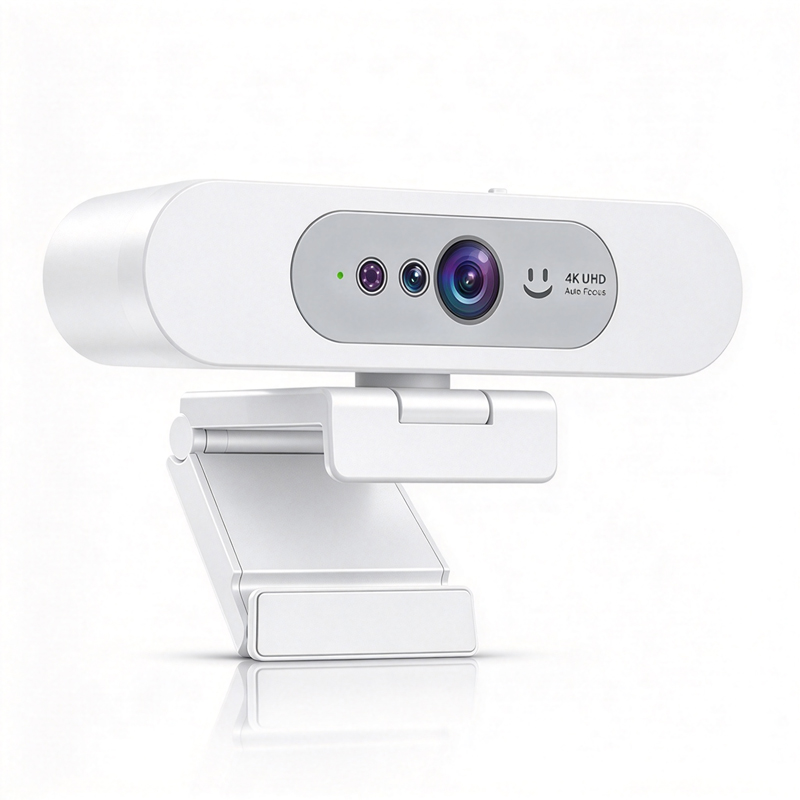
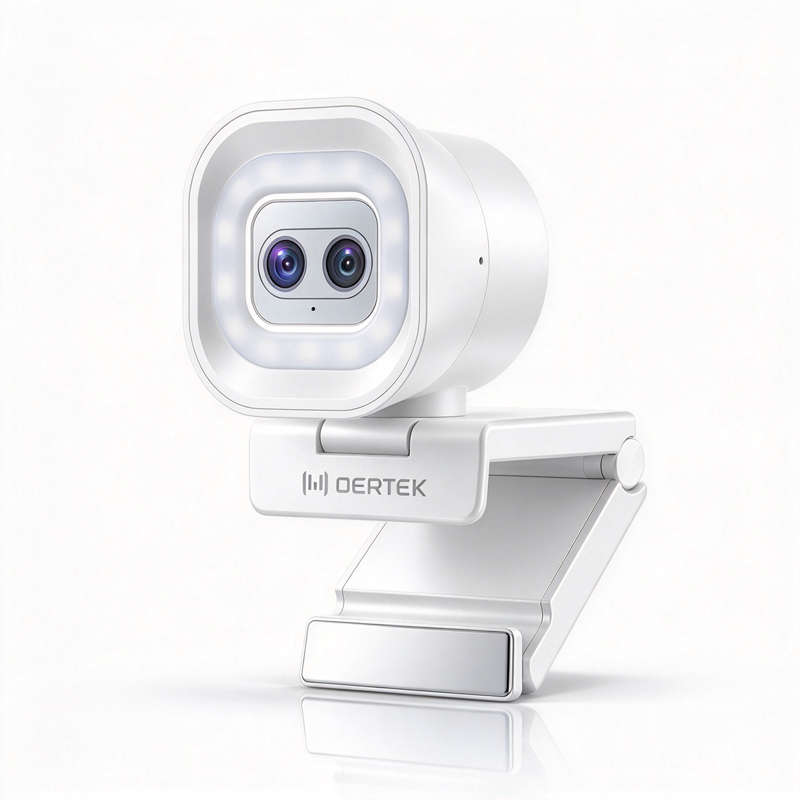
Khi lựa chọn webcam cho Teams, điều quan trọng là phải xem xét nhiều yếu tố sao cho phù hợp với yêu cầu kinh doanh cụ thể của bạn. Trước tiên, hãy đánh giá các thông số kỹ thuật về chất lượng hình ảnh, tập trung vào độ phân giải và tốc độ khung hình. Một độ phân giải 4K rất phù hợp cho môi trường chuyên nghiệp vì cung cấp hình ảnh rõ nét và chi tiết, đặc biệt trong các phòng họp lớn. Tỷ lệ khung hình từ 30 đến 60 khung hình mỗi giây giúp chuyển động mượt mà hơn, giảm độ trễ trong các cuộc gọi video.


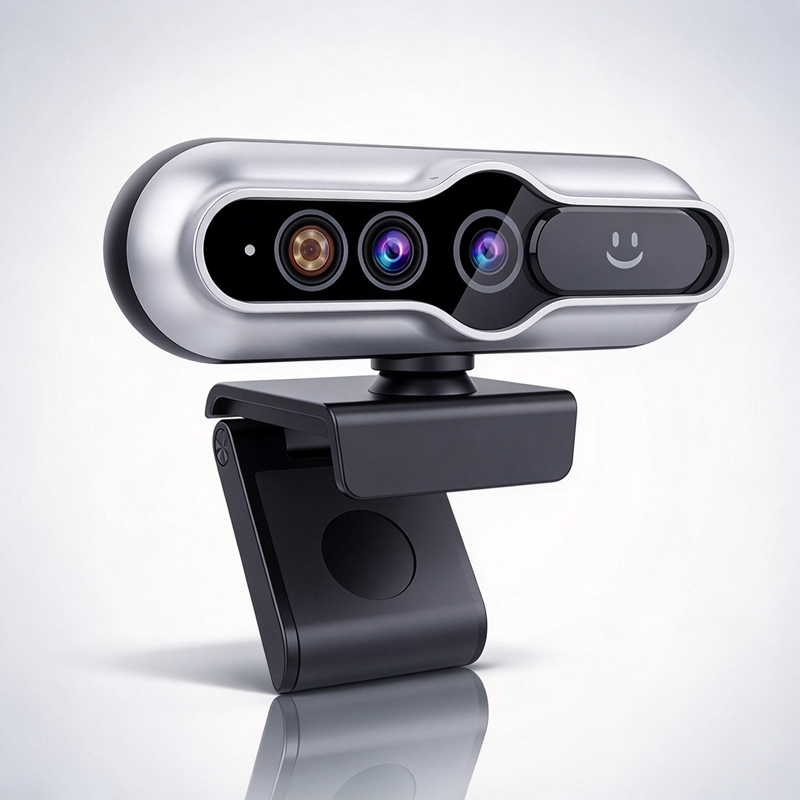
Tiếp theo, hãy đánh giá góc nhìn (FOV) của camera. Góc nhìn rộng hơn mang lại lợi thế trong các buổi hội nghị, cho phép bao quát nhiều người tham dự mà không làm giảm độ rõ nét. Hãy tìm các webcam có tính năng như tự động theo dõi bằng trí tuệ nhân tạo (AI), có khả năng tự động tập trung vào người đang phát biểu trong các cuộc họp nhằm nâng cao mức độ tương tác.

Tính tương thích cũng là một yếu tố then chốt. Đảm bảo webcam được chọn tích hợp liền mạch với Microsoft Teams và bất kỳ nền tảng hội nghị truyền hình nào khác mà tổ chức bạn đang sử dụng. Việc này bao gồm kiểm tra khả năng tương thích với cổng USB, yêu cầu về trình điều khiển và bất kỳ phần mềm cài đặt nào cần thiết.

Cuối cùng, hãy cân nhắc các tính năng bổ sung có thể mang lại lợi ích cho doanh nghiệp của bạn, chẳng hạn như micro giảm tiếng ồn tích hợp và cài đặt có thể điều chỉnh cho môi trường thiếu sáng. Những nâng cấp này có thể cải thiện đáng kể trải nghiệm họp tổng thể.

Các câu hỏi thường gặp

Độ phân giải nào mà Webcam cho Teams hỗ trợ?

Webcam cho Teams của chúng tôi hỗ trợ lên đến độ phân giải 4K để đảm bảo hình ảnh sắc nét trong các cuộc họp và bài thuyết trình, đồng thời cho phép chọn các độ phân giải thấp hơn nhằm tiết kiệm băng thông.
Có. Camera tích hợp tính năng tự động theo dõi bằng trí tuệ nhân tạo (AI) để luôn giữ người nói ở trung tâm khung hình và hiển thị rõ ràng trong suốt các hội nghị và lớp học.
Có. Webcam cho Teams sử dụng kết nối USB kiểu cắm và chạy (plug-and-play), tương thích với Teams cũng như các nền tảng hội nghị truyền hình tiêu chuẩn thông qua giao thức UVC.
Sản phẩm tích hợp micro dạng mảng và công nghệ giảm tiếng ồn dựa trên AI nhằm thu âm giọng nói rõ ràng đồng thời giảm thiểu tiếng ồn nền cho các cuộc gọi chuyên nghiệp.
Có. Sản phẩm đã được chứng nhận CE, FCC và RoHS. Chúng tôi cung cấp dịch vụ OEM/ODM để tùy chỉnh phần cứng và firmware đáp ứng nhu cầu của doanh nghiệp, giáo dục và y tế từ xa.

Nhận báo giá miễn phí

Đại diện của chúng tôi sẽ liên hệ với bạn sớm.
0/1000