Valige parim väline kaamer Windows Hello jaoks

application/external-camera-for-windows-hello, application/external-camera-for-windows-hello, 
Päring
Päring

windows Hello väline kaamera

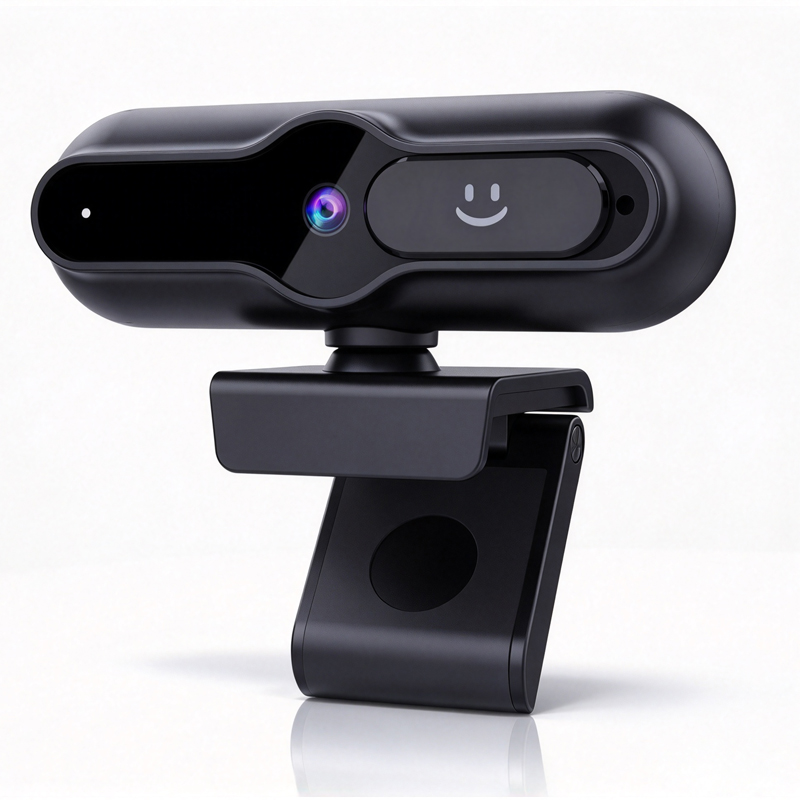
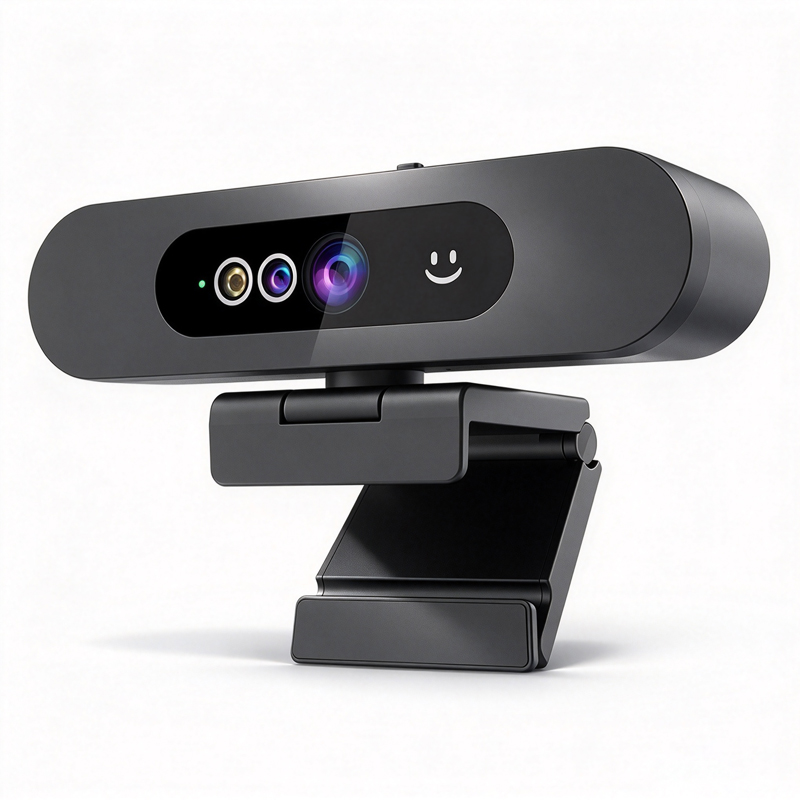
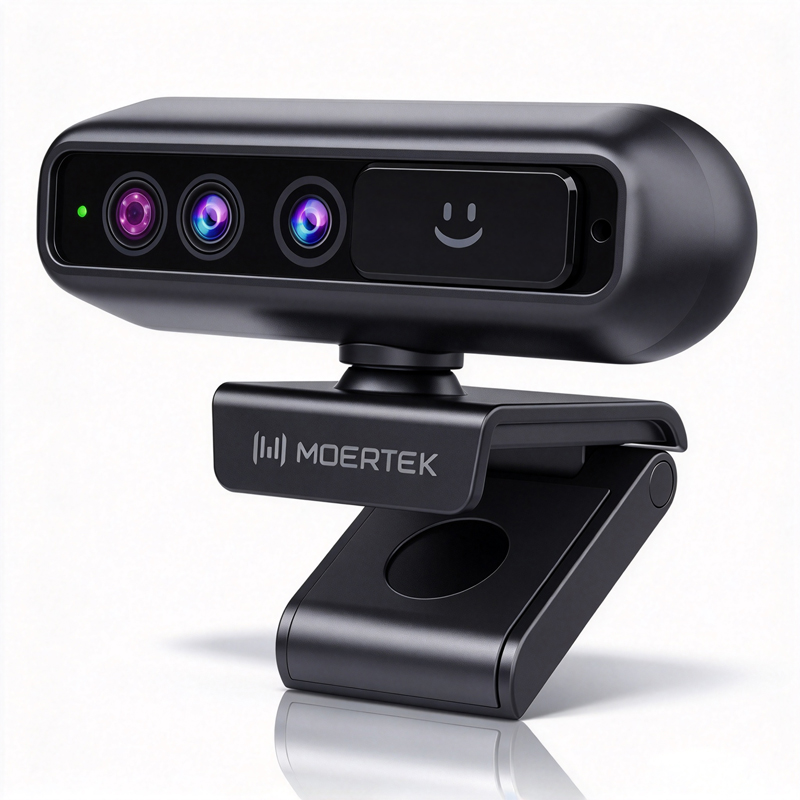
Õige väline kaameravalik Windows Hello jaoks on äärmiselt oluline ettevõtetele, kes soovivad tugevdada oma turvalisust ja kasutajakogemust. Need kaamerad võimaldavad näo tuvastamist turvaliseks sisselogimiseks, kuid mitte kõik kaamerad ei ole ühesugused. Me uurime täpselt, mida tuleb arvesse võtta väliste kaamerate valimisel Windows Hello jaoks – sealhulgas tehnilisi andmeid, peamisi funktsioone, paigaldusjuhiseid ning sageli esinevaid probleeme. See teave aitab teil teha kaalutletud otsust, mis vastab teie ettevõtte vajadustele.

Spetsifikatsioonid, mida tuleb arvesse võtta Windows Hello toetavate väliste kaamerate puhul

Spetsifikatsioonid, mida tuleb arvesse võtta Windows Hello toetavate väliste kaamerate puhul

Windows Hello jaoks väliste kaamerate valimisel on olulised mitmed tehnilised spetsifikatsioonid. Need hõlmavad:

Resolutsioon: Selge näo tuvastamiseks soovitatakse vähemalt 1080p resolutsiooni, kuid 4K resolutsiooniga kaamerad, nagu neid pakkub Moertek, tagavad täiendavat detaili ja selgust.

Kaadrisagedus: Siledaks videopildistamiseks on vajalik vähemalt 30 kaadrit sekundis (fps). Kõrgemad kaadrisagedused võivad parandada näoääristamise funktsiooni reageerimisvõimet.

Nägemisvälja (FOV) suurus: Valige kaamerad, mille nägemisvälja suurus on vähemalt 90 kraadi, et tagada mitme kasutaja ääristamine erinevatest nurkadest.

Halva valgustingimuste talumine: Veenduge, et kaamera toimiks hästi nõrga valguse tingimustes – see on oluline erineva valgustusega keskkondades.


Ühendusvõimalused: USB-ühendus on standardne, kuid mõned mudelid pakuvad täiendavaid võimalusi, näiteks Ethernet või traadita ühendus, mis võimaldab paindlikumat paigaldust.


Sertifikaadid: Kontrollige vastavust CE-, FCC- ja RoHS-standarditele – need võivad viidata kvaliteedi ja ohutuse tagamisele.

Iga neist tehnilistest andmetest mängib olulist rolli kaamera töökindluses ning selle sobivuses teie äri rakendustele.

Peamised Omadused ja Eelised

Peamised Omadused ja Eelised

Kui valite välise kaamera Windows Hello jaoks, on oluline kaaluda konkreetseid funktsioone, mis parandavad töökindlust ja kasutajakogemust:

AI automaatne jälgimine: See funktsioon võimaldab kaameral jälgida kasutaja liikumisi, tagades, et ta jääb pidevalt kaadrisse – see on eriti kasulik esitluste või videokõnede ajal.

Müra vähendamise tehnoloogia: Kaamerad, mille sisse on ehitatud mikrofonid ja müra vähendamise funktsioon, suudavad oluliselt parandada helikvaliteeti ning muuta suhtlemise selgemaks.

Mitmed paigaldusvõimalused: Paigaldusviiside paindlikkus võimaldab kaamerat paigutada mitmel viisil – laua, seina või tripodi peale – ja kohanduda erinevate töökoha konfiguratsioonidega.

Kasutajasõbralik tarkvara: Lihtne paigaldusprotsess ja kasutajasõbralik tarkvara lihtsustavad seadme seadistamist ja parandavad kasutusmugavust, vähendades aega, mida kulutatakse seadme konfigureerimisele.

Turvafunktsioonid: Täiustatud turvafunktsioonid, näiteks krüpteerimine ja turvaline käivitus, aitavad kaitsta tundlikku andmaterjali – see on oluline kaalutlus organisatsioonide jaoks, kes annavad eelisõiguse küberkaitsele. Turvafunktsioonide rakendamine Juhtmeta presentationisüsteem võib samuti tugevdada nii turvalisust kui ka ligipääsetavust.

Need funktsioonid parandavad mitte ainult kasutusmugavust, vaid kaasaegselt kaasaegse tehnoloogiaekosüsteemi sisseehitamist.

Windows Hello'ga ühilduvate väliste kaamerate paigaldusjuhised

Windows Hello'ga ühilduvate väliste kaamerate paigaldusjuhised

Välise kaameraga Windows Hello seadistamine võib erineda mudeli järgi, kuid allpool on üldised juhised õige seadistuse tagamiseks:

Valige sobiv asukoht: paigutage kaamera silmatasemele, et saavutada optimaalne näo tuvastus. Veenduge, et valgustus on piisav ja taustal ei ole liialt palju häirivaid tegureid.

Ühendage kaamera: kasutage kaamera ühendamiseks kaasaegset USB-kaablit arvutiga. Veenduge, et port on teie seadmega ühilduv.

Paigaldage draiverid ja tarkvara: Järgige tootja juhiseid vajalike draiverite või tarkvara paigaldamisel. See võib hõlmata allalaadimist tootja veebisaidilt.

Seadistage sätted: Pääsete kaamera seadetesse Windowsis, et kalibreerida funktsioone, näiteks heledus, kontrast ja valgustuse aeg. See samm on oluline töökindluse optimeerimiseks.

Testige funktsionaalsust: Enne täielikku kasutuselevõttu testige kaamerat Windows Hello abil, et veenduda, et see tuvastab näod täpselt erinevates valgustingimustes ja nurkades.

Õige paigaldus on oluline, et kaamera töötaks tõhusalt ja liitunud sujuvalt teie olemasolevate süsteemidega.

Tavalised probleemid Windows Hello kaameratega ja nende lahendused

Välised kaamerad Windows Hello jaoks on üldiselt usaldusväärsed, kuid võib tekkida mõningaid levinud probleeme. Siin on võimalikud raskused ja nende lahendused:

Tuvastamise ebaõnnestumised: Kui kaamera ei suuda nägu tuvastada, veenduge, et valgustus on piisav ja kaamera objektiiv on puhas. Väljanägemisvälja (FOV) muutmine või kaamera uuesti paigutamine võib samuti aidata.

Madal kaadrisagedus: Kui kasutajad näevad katkendlikku videot, kontrollige USB-ühendust probleemide suhtes või proovige kamera teise pordiga ühendamist. Veenduge, et arvuti vastab nõutavatele tehnilistele tingimustele sujuva töö tagamiseks.

Tarkvara ühilduvuse probleemid: Veenduge, et teie operatsioonisüsteem on ajakohastatud ja ühildub kaameratarkvaraga. Kui probleemid jätkuvad, pöörduge tootja tugiressurssidesse veaparanduse juhiste saamiseks.

Helu moonutus: Kui helukvaliteet on halb, kontrollige mikrofoni seadeid ja veenduge, et müra vähendavad funktsioonid on lubatud. Mikrofoni asukoha muutmine suhtes kõnelejaga võib samuti selguse parandada.

Nende probleemide ennetav lahendamine võimaldab ettevõtetel tagada oma Windows Hello kaamerasüsteemide sujuva töö, parandades kasutajakogemust ja turvalisust.

Kokkuvõttes nõuab Windows Hello jaoks sobiva välimise kaameraga varustamine tähelepanelikku lähtumist tehnilistest andmetest, funktsioonidest, paigaldamisest ja võimalikest probleemidest. Neid tegureid arvestades saavad ostuhaldurid ja IT-spetsialistid teha põhjendatud otsuseid, mis suurendavad nende organisatsioonides turvalisust ja tõhusust.

Kuidas valida õige väline kaamera Windows Hello jaoks

Valides välist kaamerat Windows Hello jaoks tuleb ostjatel arvesse võtta mitmeid olulisi aspekte. Esiteks on ühilduvus kriitiliselt tähtis – veenduge, et kaamera on sertifitseeritud Windows Hello jaoks. Otsige mudeleid, mis toetavad vajalikke tehnilisi nõudeid, näiteks 4K eraldusvõimet ja minimaalset kaadrisagedust, mis võimaldab sujuvat näotuvastust. Näiteks kõrgkvaliteediline 4K veebikaamer võib oluliselt parandada kasutajakogemust.

Järgmisena hindage kaamera vaatenurka (FOV). Laiem vaatenurk võimaldab mitme kasutaja üheaegset kuvamist, mis on eriti kasulik konverentsitingimustes või jagatud töökohtades. Samuti tuleb kaamera madala valgustusega töötamise võimekust hinnata, et tagada usaldusväärne toimimine erinevates valgustingimustes.

Lõpuks hindage tootja mainet ja toe teenuseid. Tugeva klienditeeninduse ajalooga kindlalt paigutunud ettevõte annab kindlustunde toote kvaliteedi ja pärastmüügi toe osas. Näiteks keskendub Moertek kõrgkvaliteediliste konverentsikaameratele ja pakub spetsialistiteadmist ettevõtlussektoris, mistõttu on see ettevõtete jaoks usaldusväärne valik. Nende Konverentsisüsteem on eriti silmatorkav.


Tavaliselt esinevad küsimused

Kas see kaamer on ühilduv Windows Helloga?

Jah. Väline kaamerat toetab Windows Hello näoääristust ja see on loodud sujuvaks autentimiseks Windowsi süsteemides.
Kaamera pakub kuni 4K videopildi eraldusvõimet selgete ja üksikasjalike piltide saamiseks konverentside ja autentimise eesmärgil.
Jah. Sisseehitatud AI automaatne jälgimine jälgib rääkijaid ja integreeritud müra vähendamine parandab helu selgust massiivsete mikrofonidega.
Meie seadmed on CE-, FCC- ja RoHS-sertifitseeritud, tagades regulatiivse vastavuse globaalseks kasutamiseks ettevõtluses, hariduses ja telemeditsiinis.
Jah. Moertek pakub OEM/ODM-tootmist ja tehnilist tuge integreerimiseks ettevõtlus- ja hariduslahendustesse.

Saage tasuta pakkumus

Meie esindaja võtab teiega varsti ühendust.
0/1000