Velg det beste eksterne kameraet for Windows Hello

application/external-camera-for-windows-hello, application/external-camera-for-windows-hello, 
Forespørsel
Forespørsel

ekstern kamera for Windows Hello

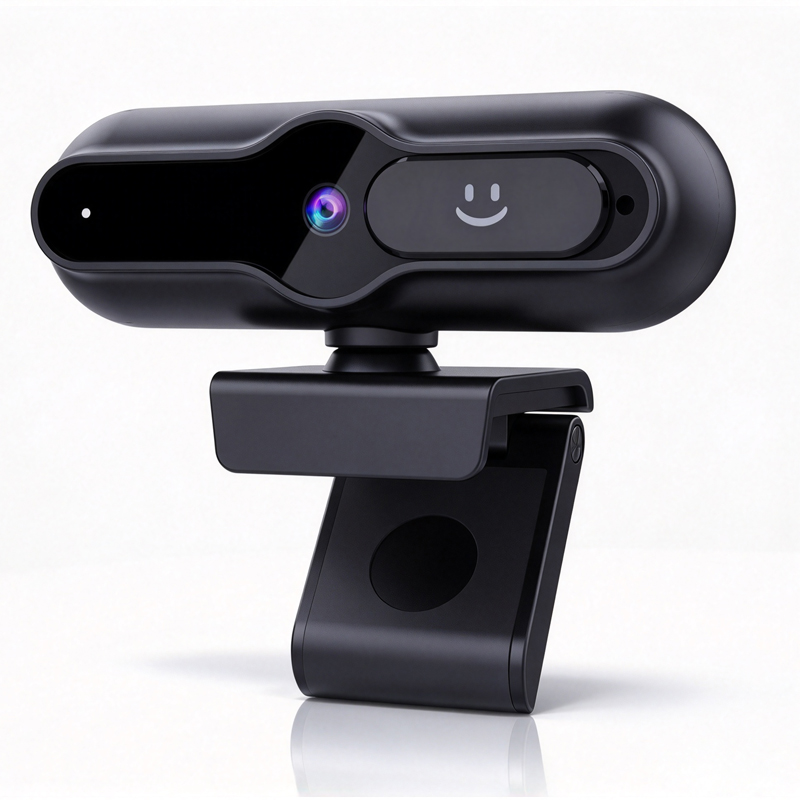
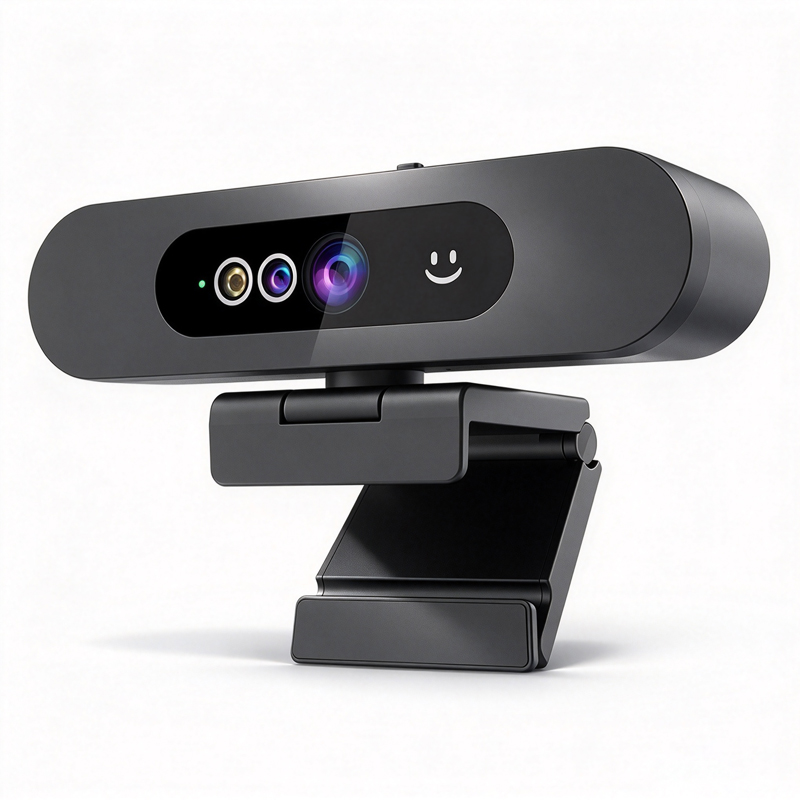
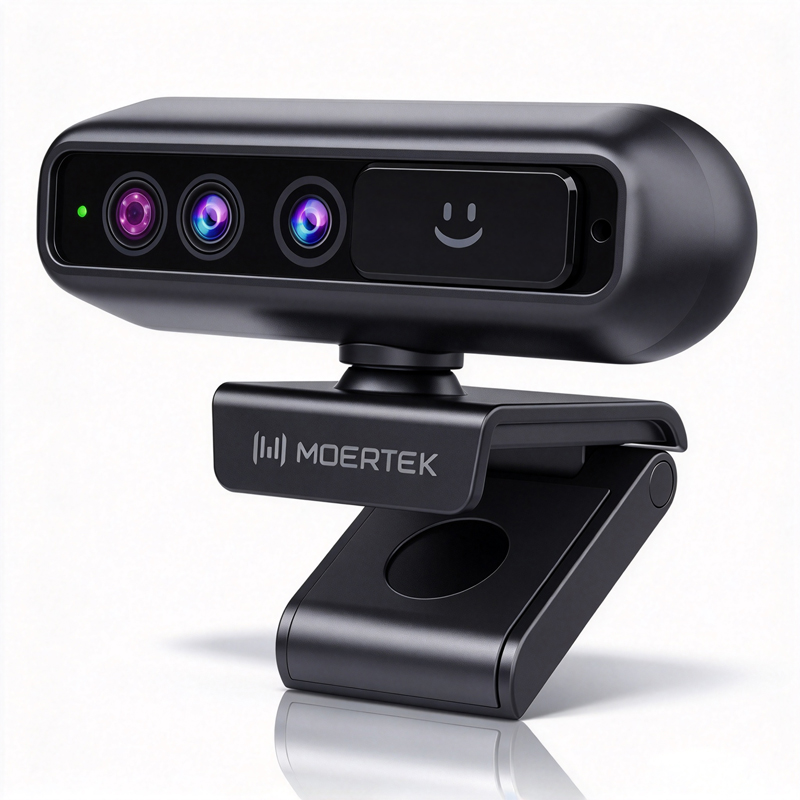
Å velge den rette eksterne kameraen for Windows Hello er avgjørende for bedrifter som ønsker å forbedre sikkerheten og brukeropplevelsen. Disse kameraene muliggjør ansiktsregistrering for sikre pålogginger, men ikke alle kameraer er like. Vi vil utforske viktige faktorer å ta hensyn til ved valg av en ekstern kamera for Windows Hello, inkludert spesifikasjoner, nøkkel-funksjoner, installasjonsveiledning og vanlige problemer man kan støte på. Denne informasjonen vil hjelpe deg med å ta en veloverveid beslutning som samsvarer med ditt selskaps behov.

Spesifikasjoner å vurdere for eksterne kameraer som støtter Windows Hello

Spesifikasjoner å vurdere for eksterne kameraer som støtter Windows Hello

Flere tekniske spesifikasjoner er avgjørende når du velger et eksternt kamera for Windows Hello. Disse inkluderer:

Oppløsning: Minimum 1080p anbefales for tydelig ansiktsregistrering, men kameraer med 4K-oppløsning – som de som tilbys av Moertek – gir forbedret detaljnivå og skarphet.

Bildehastighet: En bildehastighet på minst 30 bilder per sekund (fps) er nødvendig for jevn videokapring. Høyere bildehastigheter kan forbedre responsiviteten til ansikts gjenkjenningsfunksjonen.

Synsfelt (FOV): Søk etter kameraer med et synsfelt på minst 90 grader for å sikre at flere brukere kan gjenkjennes fra ulike vinkler.

Ytelse i mørkt miljø: Sørg for at kameraet fungerer godt i mørke forhold, noe som er avgjørende i omgivelser med varierende belysning.


Tilkoblingsmuligheter: USB-tilkobling er standard, men noen modeller kan også tilby ekstra alternativer som Ethernet eller trådløse funksjoner for fleksibel installasjon.


Sertifiseringer: Sjekk om kameraet er i samsvar med CE-, FCC- og RoHS-standardene, noe som kan indikere en forpliktelse til kvalitet og sikkerhet.

Hver av disse spesifikasjonene spiller en viktig rolle for kameraets ytelse og dets egnethet for bedriftens bruksområder.

Nøkkelfunksjoner og Fordeler

Nøkkelfunksjoner og Fordeler

Når du velger en ekstern kamera for Windows Hello, er det viktig å vurdere spesifikke funksjoner som forbedrer funksjonalitet og brukeropplevelse:

AI-automatisk sporing: Denne funksjonen lar kameraet følge brukerens bevegelser, slik at brukeren alltid holdes i bildet – spesielt nyttig under presentasjoner eller videokall.

Støyreduserende teknologi: Kameraer med innebygde mikrofoner som inkluderer støyreduksjon kan betydelig forbedre lydkvaliteten og gjøre kommunikasjonen tydeligere.

Flere monteringsmuligheter: Fleksibilitet når det gjelder montering gir mulighet til varierte plasseringer – enten på et skrivebord, en vegg eller et stativ – og tilpasser seg ulike arbeidsomgivelser.

Brukervennlig programvare: En enkel installasjonsprosess og brukervennlig programvare forenkler oppsettet og forbedrer bruken, slik at mindre tid brukes på å konfigurere enheten.

Sikkerhetsfunksjoner: Forbedrede sikkerhetsfunksjoner, som kryptering og sikker oppstart, hjelper til å beskytte følsomme data – en viktig vurdering for organisasjoner som prioriterer cybersikkerhet. Å implementere en Trådløst presentasjonssystem kan også styrke sikkerheten og tilgjengeligheten.

Disse funksjonene forbedrer ikke bare bruksvennligheten, men bidrar også til en mer sømløs integrasjon av kameraet i eksisterende teknologiomgivelser.

Installasjonsveiledning for eksterne kameraer som er kompatible med Windows Hello

Installasjonsveiledning for eksterne kameraer som er kompatible med Windows Hello

Installasjon av et eksternt kamera for Windows Hello kan variere avhengig av modell, men her er noen generelle retningslinjer for å sikre riktig oppsett:

Velg en passende plassering: Plasser kameraet på øyenhøyde for optimal ansiktsregistrering. Sørg for tilstrekkelig belysning og minimal bakgrunnsdistrahering.

Koble til kameraet: Bruk den medfølgende USB-kabelen til å koble kameraet til datamaskinen. Sørg for at porten er kompatibel med enheten din.

Installer drivere og programvare: Følg produsentens instruksjoner for å installere eventuelle nødvendige drivere eller programvare. Dette kan innebære nedlasting fra produsentens nettsted.

Konfigurer innstillinger: Gå til kamerainnstillingene i Windows for å justere funksjoner som lysstyrke, kontrast og eksponering. Denne trinnet er avgjørende for å optimalisere ytelsen.

Test funksjonalitet: Test kameraet ved hjelp av Windows Hello før full implementering, for å sikre at det gjenkjenner ansikter nøyaktig under ulike belysningsforhold og vinkler.

Riktig installasjon er avgjørende for å sikre at kameraet fungerer effektivt og integreres sømløst med dine eksisterende systemer.

Vanlige problemer med Windows Hello-kameraer og deres løsninger

Selv om eksterne kameraer for Windows Hello vanligvis er pålitelige, kan du støte på noen vanlige problemer. Her er potensielle problemer og deres løsninger:

Gjenkjenningsfeil: Hvis kameraet ikke gjenkjenner ansikter, må du sikre deg at belysningen er tilstrekkelig og at kameralinset er ren. Justering av synsfeltet (FOV) eller omposisjonering av kameraet kan også hjelpe.

Lav bildefrekvens: Hvis brukere opplever hakkete videoer, sjekk USB-tilkoblingen for eventuelle problemer, eller prøv å koble kameraet til en annen port. Sørg for at datamaskinen oppfyller de nødvendige kravene for jevn drift.

Programvarekompatibilitetsproblemer: Sørg for at operativsystemet ditt er oppdatert og kompatibelt med kameraets programvare. Hvis problemene vedvarer, se på produsentens støtteressurser for feilsøking.

Lyddistorsjon: Hvis lydkvaliteten er dårlig, sjekk mikrofoninnstillingene og sørg for at støyreduserende funksjoner er aktivert. Å justere mikrofonens plassering i forhold til taleren kan også forbedre tydligheten.

Ved å håndtere disse problemene proaktivt kan bedrifter sikre jevn drift av sine Windows Hello-kamerasystemer, noe som forbedrer brukeropplevelsen og sikkerheten.

Oppsummert innebär valet av riktig ytre kamera för Windows Hello noggrann avvägning av spesifikasjoner, funksjoner, installasjon og potensielle problem. Ved å forstå desse faktorane kan innkjøpsansvarlege og IT-fagfolk ta informerte avgjerder som forbetrar sikkerheita og effektiviteten i organisasjonane deira.

Hvordan velge den rette eksterne kameraen for Windows Hello

Når du velger en ekstern kamera for Windows Hello, bør kjøperne vurdere flere sentrale aspekter. For det første er kompatibilitet avgjørende; sørg for at kameraet er sertifisert for bruk med Windows Hello. Se etter modeller som støtter de nødvendige spesifikasjonene, som f.eks. 4K-oppløsning og en minimumsrammehastighet som muliggjør jevn ansiktsregistrering. For eksempel kan en høykvalitets 4K webkamera betydelig forbedre brukeropplevelsen.

Neste må du vurdere kameraets synsfelt (FOV). Et bredere FOV kan ta imot flere brukere, noe som er spesielt nyttig i konferansesettinger eller felles arbeidsområder. I tillegg bør du vurdere kameraets ytelse i svakt lys for å sikre pålitelig drift under ulike belysningsforhold.

Til slutt må du vurdere produsentens rykte og støttetjenester. Et velkjent selskap med en sterk historikk innen kundeservice kan gi trygghet når det gjelder produktkvalitet og service etter kjøp. Moertek, for eksempel, spesialiserer seg på konferanskameraer av høy kvalitet og tilbyr ekspertise innen enterprise-sektoren, noe som gjør det til et pålitelig valg for bedrifter. Deres Konferansesystem er spesielt bemerkelsesverdig.


Ofte stilte spørsmål

Er denne kameraet kompatibelt med Windows Hello?

Ja. Den eksterne kameraen støtter Windows Hello ansiktsregistrering og er designet for sømløs autentisering på Windows-systemer.
Kameraet leverer opptil 4K-videooppløsning for klare, detaljerte bilder som er egnet for konferanser og autentisering.
Ja. Bygget-in AI-automatisk sporing følger talere, og integrert støyredusering forbedrer lydkvaliteten med arraymikrofoner.
Våre enheter har CE-, FCC- og RoHS-sertifiseringer, noe som sikrer overholdelse av regelverket for global bruk i bedrifter, utdanning og telemedisin.
Ja. Moertek tilbyr OEM/ODM-produksjon og teknisk støtte for integrering i bedrifts- og utdanningsløsninger.

Få et gratis tilbud

Vår representant vil kontakte deg snart.
0/1000