Kies de beste externe camera voor Windows Hello

application/external-camera-for-windows-hello, application/external-camera-for-windows-hello, 
Inquiry
Inquiry

externe camera voor Windows Hello

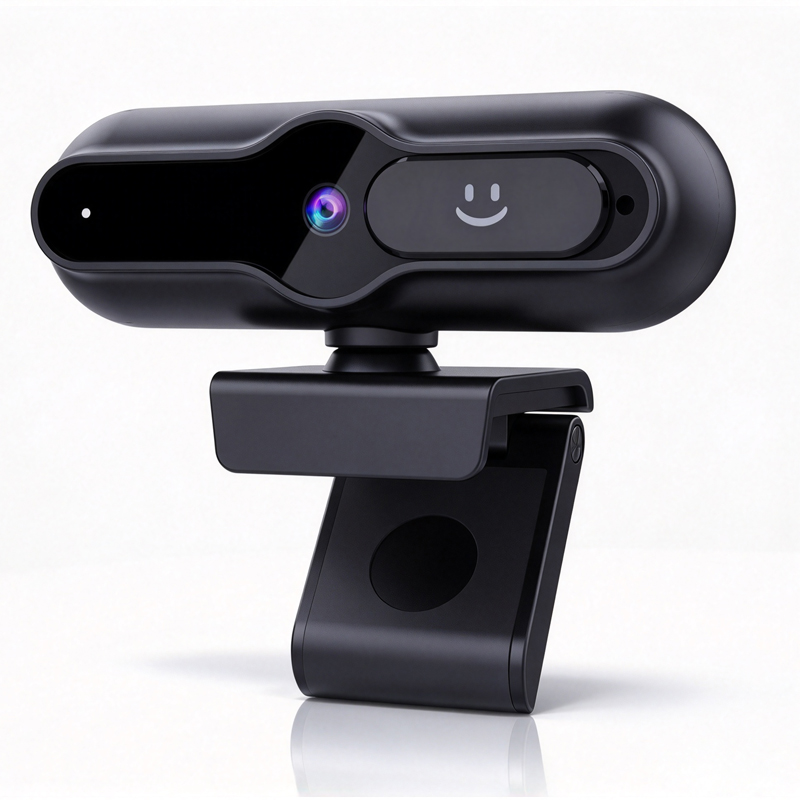
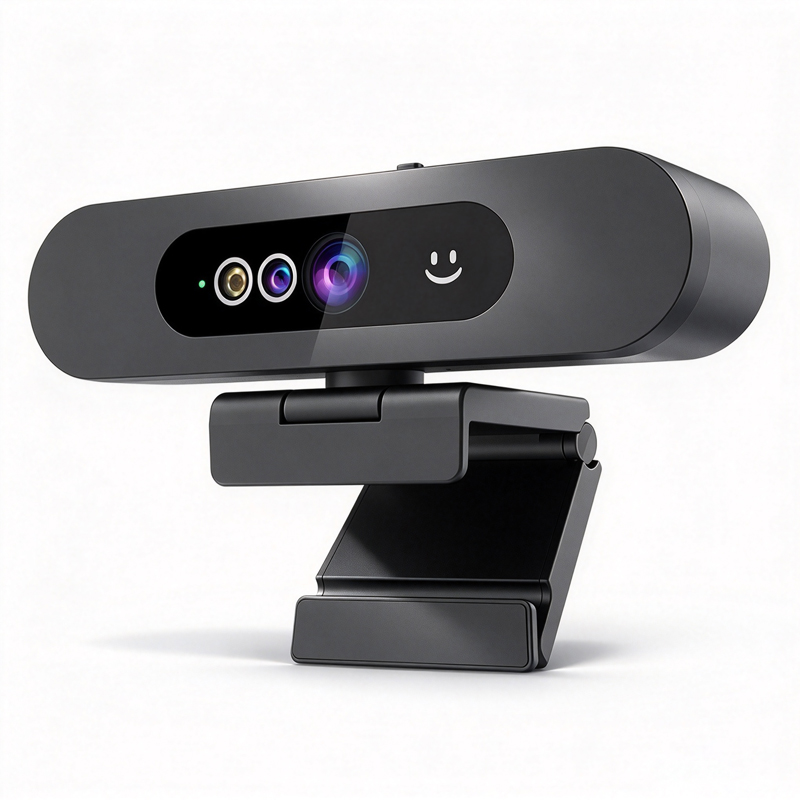
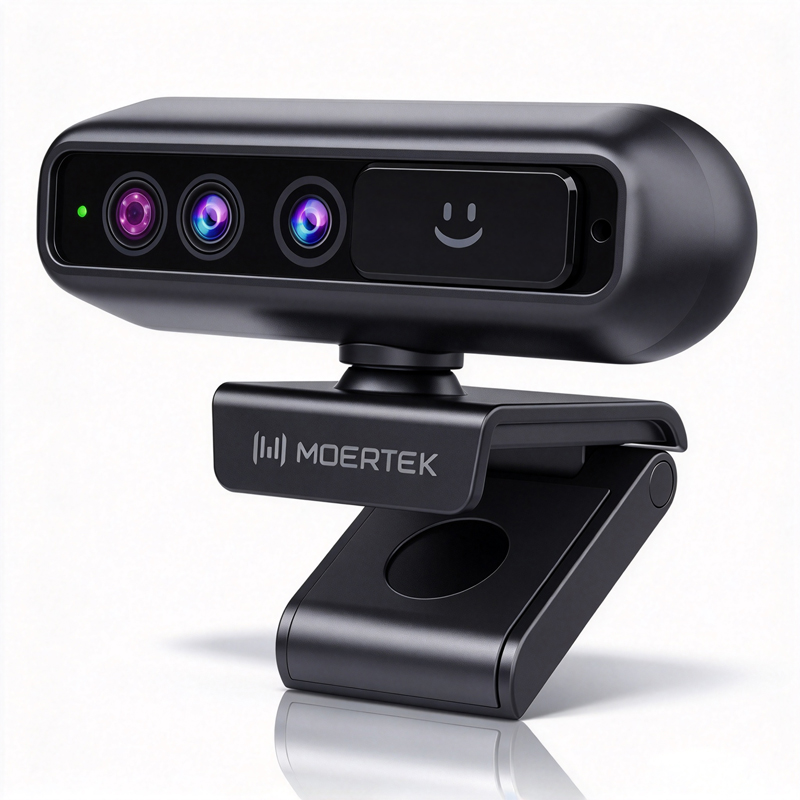
Het kiezen van de juiste externe camera voor Windows Hello is cruciaal voor bedrijven die hun beveiliging en gebruikerservaring willen verbeteren. Deze camera’s maken gezichtsherkenning mogelijk voor veilige aanmeldingen, maar niet alle modellen zijn even geschikt. We bespreken essentiële factoren om te overwegen bij het selecteren van een externe camera voor Windows Hello, waaronder technische specificaties, belangrijke functies, installatiehandleidingen en veelvoorkomende problemen die u kunt tegenkomen. Deze informatie helpt u een weloverwogen keuze te maken die aansluit bij de behoeften van uw bedrijf.

Specificaties om te overwegen bij externe camera’s die Windows Hello ondersteunen

Specificaties om te overwegen bij externe camera’s die Windows Hello ondersteunen

Verschillende technische specificaties zijn cruciaal bij het selecteren van een externe camera voor Windows Hello. Deze omvatten:

Resolutie: Een minimum van 1080p wordt aanbevolen voor duidelijke gezichtsherkenning, maar camera’s met 4K-resolutie, zoals die van Moertek, bieden verbeterde details en scherpte.

Beeldfrequentie: Een beeldfrequentie van ten minste 30 beelden per seconde (fps) is noodzakelijk voor vloeiende videocapturing. Hogere beeldfrequenties kunnen de reactiesnelheid van de gezichtsherkenningsfunctie verbeteren.

Gezichtsveld (FOV): Kies een camera met een FOV van ten minste 90 graden om te garanderen dat meerdere gebruikers vanuit verschillende hoeken kunnen worden herkend.

Prestaties bij weinig licht: Zorg ervoor dat de camera goed presteert bij weinig licht, wat essentieel is voor omgevingen met wisselende verlichtingsomstandigheden.


Aansluitmogelijkheden: USB-aansluiting is standaard, maar sommige modellen bieden mogelijk extra opties zoals Ethernet of draadloze functionaliteit voor flexibele installatie.


Certificeringen: Controleer of de camera voldoet aan de CE-, FCC- en RoHS-normen, wat kan wijzen op een toewijding aan kwaliteit en veiligheid.

Elk van deze specificaties speelt een cruciale rol bij de prestaties van de camera en diens geschiktheid voor uw zakelijke toepassingen.

Belangrijkste Kenmerken en Voordelen

Belangrijkste Kenmerken en Voordelen

Bij het kiezen van een externe camera voor Windows Hello is het belangrijk om specifieke functies te overwegen die de functionaliteit en gebruikerservaring verbeteren:

AI-automatisch volgen: Met deze functie volgt de camera de bewegingen van de gebruiker, zodat deze altijd in beeld blijft – vooral handig tijdens presentaties of videovergaderingen.

Ruisreductietechnologie: Camera’s met ingebouwde microfoons die ruisreductie ondersteunen, verbeteren de geluidskwaliteit aanzienlijk en maken communicatie duidelijker.

Meerdere bevestigingsmogelijkheden: Flexibiliteit in bevestigingsmogelijkheden maakt veelzijdige plaatsing mogelijk – bijvoorbeeld op een bureau, aan een muur of op een statief – en past zich aan verschillende werkruimteconfiguraties aan.

Gebruiksvriendelijke software: Een eenvoudig installatieproces en intuïtieve software vereenvoudigen de installatie en verbeteren het gebruiksgemak, waardoor minder tijd wordt besteed aan het configureren van het apparaat.

Beveiligingsfuncties: Uitgebreide beveiligingsfuncties, zoals versleuteling en veilig opstarten, helpen gevoelige gegevens te beschermen, wat een belangrijke overweging is voor organisaties die cybersecurity prioriteren. Het implementeren van een Draadloos presentatiesysteem kan de beveiliging en toegankelijkheid ook versterken.

Deze functies verbeteren niet alleen het gebruiksgemak, maar dragen ook bij aan een naadlozer integratie van de camera in uw bestaande technologie-ecosysteem.

Installatiehandleiding voor externe camera’s die compatibel zijn met Windows Hello

Installatiehandleiding voor externe camera’s die compatibel zijn met Windows Hello

Het installeren van een externe camera voor Windows Hello kan variëren per model, maar hier zijn enkele algemene richtlijnen om een juiste installatie te garanderen:

Kies een geschikte locatie: Plaats de camera op ooghoogte voor optimale gezichtsherkenning. Zorg voor voldoende verlichting en minimale achtergrondafleiding.

Sluit de camera aan: Gebruik de meegeleverde USB-kabel om de camera aan uw computer aan te sluiten. Zorg ervoor dat de poort compatibel is met uw apparaat.

Installeer stuurprogramma's en software: Volg de instructies van de fabrikant om eventuele benodigde stuurprogramma's of software te installeren. Dit kan het downloaden van de software vanaf de website van de fabrikant omvatten.

Configureer instellingen: Open de camera-instellingen in Windows om functies zoals helderheid, contrast en belichting af te stemmen. Deze stap is cruciaal voor het optimaliseren van de prestaties.

Test de functionaliteit: Test de camera voordat u deze volledig implementeert, met behulp van Windows Hello, om te verifiëren dat gezichten nauwkeurig worden herkend onder verschillende lichtomstandigheden en gezichtshoeken.

Een juiste installatie is essentieel om te garanderen dat de camera effectief werkt en naadloos integreert met uw bestaande systemen.

Veelvoorkomende problemen met Windows Hello-camera's en oplossingen daarvoor

Hoewel externe camera's voor Windows Hello over het algemeen betrouwbaar zijn, kunt u wel eens enkele veelvoorkomende problemen tegenkomen. Hieronder vindt u mogelijke problemen en bijbehorende oplossingen:

Herkenning mislukt: Als de camera gezichten niet herkent, controleer dan of de verlichting voldoende is en of de cameralens schoon is. Het aanpassen van het gezichtsveld (FOV) of het opnieuw positioneren van de camera kan ook helpen.

Lage beeldfrequentie: Als gebruikers een ongelijkmatige video ervaren, controleer dan de USB-verbinding op eventuele problemen of probeer de camera aan te sluiten op een andere poort. Zorg ervoor dat de computer voldoet aan de vereiste specificaties voor soepele werking.

Softwarecompatibiliteitsproblemen: Zorg ervoor dat uw besturingssysteem bijgewerkt is en compatibel is met de software van de camera. Als de problemen aanhouden, raadpleeg dan de ondersteuningsbronnen van de fabrikant voor probleemoplossing.

Geluidvervorming: Als de geluidskwaliteit slecht is, controleer dan de microfooninstellingen en zorg ervoor dat functies voor ruisonderdrukking zijn ingeschakeld. Het aanpassen van de positie van de microfoon ten opzichte van de spreker kan ook de duidelijkheid verbeteren.

Door deze problemen proactief aan te pakken, kunnen bedrijven een soepele werking van hun Windows Hello-camera’s waarborgen, wat de gebruikerservaring en de beveiliging verbetert.

Samenvattend omvat het selecteren van de juiste externe camera voor Windows Hello zorgvuldige overweging van specificaties, functies, installatie en mogelijke problemen. Door deze factoren te begrijpen, kunnen inkoopmanagers en IT-professionals weloverwogen beslissingen nemen die de beveiliging en efficiëntie binnen hun organisaties verbeteren.

Hoe u de juiste externe camera voor Windows Hello kiest

Bij het kiezen van een externe camera voor Windows Hello moeten kopers rekening houden met meerdere belangrijke aspecten. Ten eerste is compatibiliteit essentieel: controleer of de camera gecertificeerd is voor gebruik met Windows Hello. Zoek naar modellen die voldoen aan de vereiste specificaties, zoals 4K-resolutie en een minimale beeldsnelheid die vloeiende gezichtsherkenning mogelijk maakt. Bijvoorbeeld, een hoogwaardige 4K-webcam kan de gebruikerservaring aanzienlijk verbeteren.

Vervolgens beoordeelt u het gezichtsveld (FOV) van de camera. Een breder FOV kan meerdere gebruikers omvatten, wat vooral voordelig is in conferentieomgevingen of gedeelde werkruimten. Bovendien dient u de prestaties van de camera bij weinig licht te overwegen om betrouwbare werking onder verschillende belichtingsomstandigheden te garanderen.

Ten slotte evalueert u de reputatie van de fabrikant en de ondersteuningsservices. Een goed gevestigd bedrijf met een sterke staat van dienst op het gebied van klantenservice biedt geruststelling ten aanzien van productkwaliteit en ondersteuning na aankoop. Moertek, bijvoorbeeld, is gespecialiseerd in hoogwaardige conferentiecamera’s en beschikt over expertise in de zakelijke sector, waardoor het een vertrouwd keuzemoment is voor bedrijven. Hun Conferentie-systeem is bijzonder opmerkelijk.


Veelgestelde vragen

Is deze camera compatibel met Windows Hello?

Ja. De externe camera ondersteunt Windows Hello-gezichtsherkenning en is ontworpen voor naadloze verificatie op Windows-systemen.
De camera levert tot 4K-videoresolutie voor duidelijke, gedetailleerde beelden die geschikt zijn voor videoconferenties en verificatie.
Ja. De ingebouwde AI-automatische volgfunctie volgt sprekers en de geïntegreerde geluidsvermindering verbetert de audiokwaliteit met arraymicrofoons.
Onze apparaten zijn voorzien van CE-, FCC- en RoHS-certificaten, wat regelgevende conformiteit garandeert voor wereldwijde inzet in bedrijven, onderwijs en telemedische toepassingen.
Ja. Moertek biedt OEM/ODM-productie en technische ondersteuning voor integratie in bedrijfs- en onderwijsomgevingen.

Vraag een gratis offerte aan

Onze vertegenwoordiger neemt binnenkort contact met u op.
0/1000