Oikean 1080p-tietokonekameran valinta liiketoimintaan

application/1080p-computer-camera, application/1080p-computer-camera, 
Pyyntö
Pyyntö

1080p-tietokonekamera

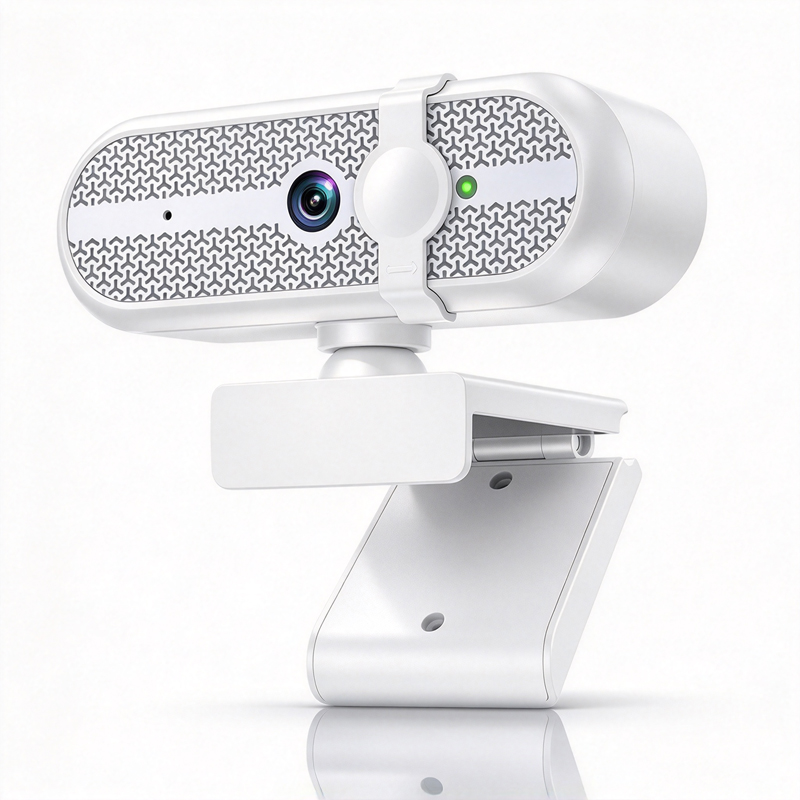
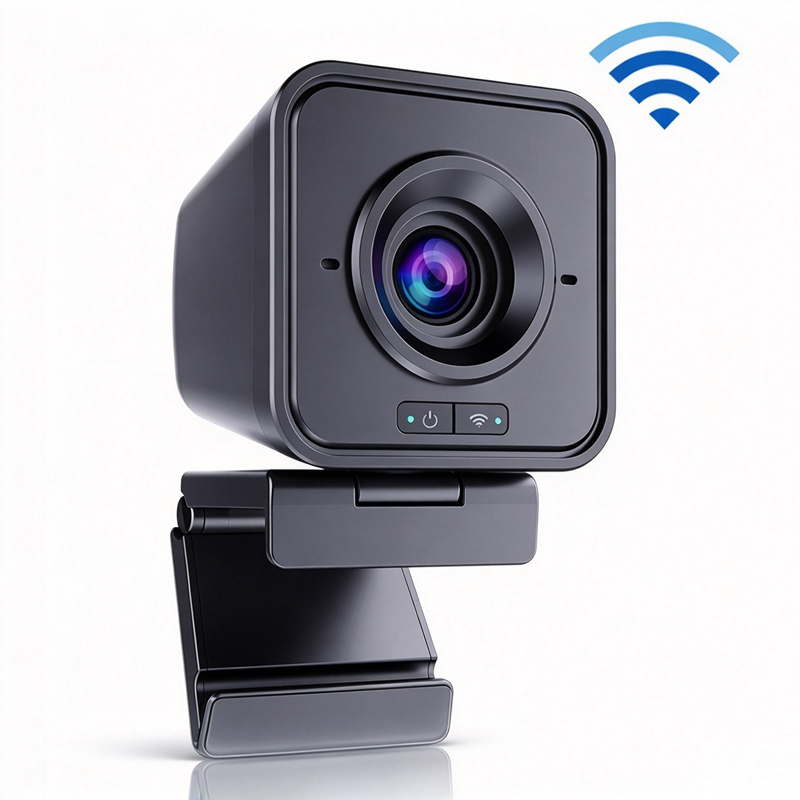
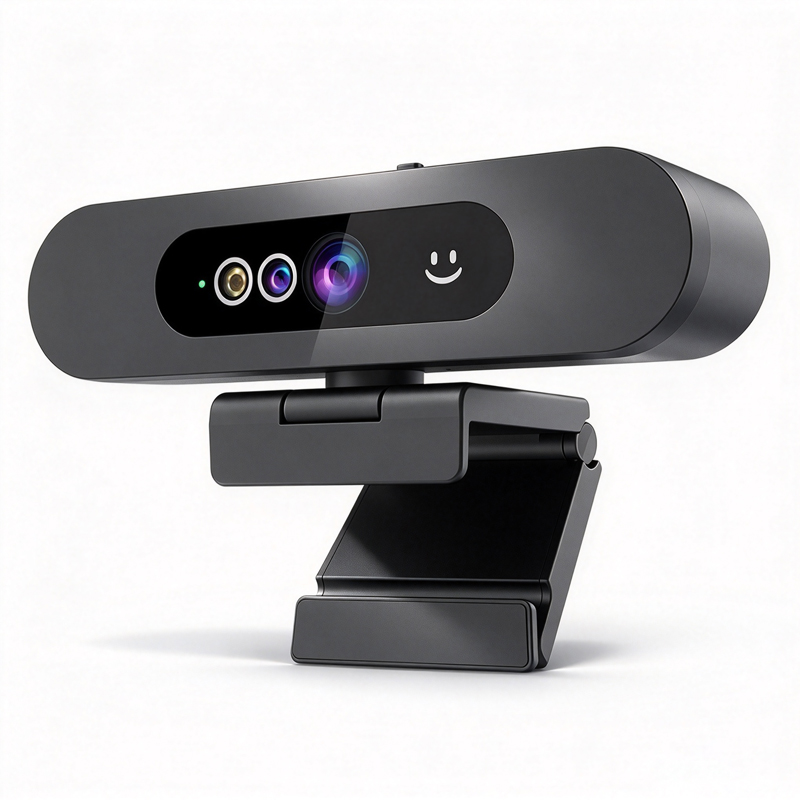
Nykyajan liiketoimintaviestinnässä 1080p-tietokonekamera on muodostunut välttämättömäksi työkaluksi virtuaalisten kokousten, verkkoseminaarien ja esitysten laadun parantamiseen. Kun yritykset siirtyvät yhä enemmän etä- ja hybridityöympäristöihin, ostopäälliköitä ja TI-ammatinharjoittajia pyydään valitsemaan kamera, joka täyttää organisaation tarpeet. Tässä artikkelissa käsitellään keskeisiä näkökohtia, jotka tulisi ottaa huomioon 1080p-tietokonekamera valinnassa, välttämättömiä teknisiä ominaisuuksia, asennusohjeita, yleisiä ongelmia ja niiden ratkaisuja sekä käyttötapoja eri aloilla.

Tärkeimmät ominaisuudet, jotka on arvioitava 1080p-tietokonekameroissa

Tärkeimmät ominaisuudet, jotka on arvioitava 1080p-tietokonekameroissa

Ymmärtäminen 1080p-tietokonekameran teknisistä ominaisuuksista on ratkaisevan tärkeää informoidun ostopäätöksen tekemiseksi. Tässä on joitakin keskeisiä ominaisuuksia, jotka kannattaa ottaa huomioon:

Resoluutio: Vaikka 1080p on standardi, varmista, että kamera tukee vähintään 30 kuvaa sekunnissa (fps) jatkuvaa kuvataajuutta saadaksesi sujuvaa videolaatua. Katukulma (FOV): Laajempi katukulma (yleensä 90 astetta tai enemmän) on hyödyllinen ryhmätilanteissa, koska se mahdollistaa useamman osallistujan näkymisen ilman kuvanlaadun heikkenemistä. Heikossa valaistuksessa toimivuus: Kamerat, joilla on hyvä heikossa valaistuksessa toimivuus, tuottavat selkeämpiä kuvia himmeissä ympäristöissä – tämä ominaisuus on erityisen tärkeä toimistoille, joiden valaistus vaihtelee. Mikrofonin laatu: Sisäänrakennettujen mikrofonien tulisi mahdollisuuksien mukaan sisältää melunvähennysominaisuuksia taustamelun vähentämiseksi ja äänen selkeyden parantamiseksi kokouksissa. Yhteysvaihtoehdot: Harkitse, tarjoaako kamera lisäyhteysmahdollisuuksia, kuten HDMI-tulostusta suoraa liitäntää varten suurempiin näytöihin.

Kameran valitseminen tarkoituksenmukaisesti varmistaa optimaalisen suorituskyvyn liiketoimintaympäristössäsi.

Ohjeet 1080p-tietokonekamerojen asentamiseen ammattimaisiin ympäristöihin

Ohjeet 1080p-tietokonekamerojen asentamiseen ammattimaisiin ympäristöihin

1080p-tietokonekameran asentaminen ammattimaiseen ympäristöön voi olla suoraviivaista, mutta tarkkaavaisuus on ratkaisevan tärkeää tehokkaan käytön varmistamiseksi. Tässä on vaiheet oikean asennuksen varmistamiseksi:

Valitse sopiva sijainti: Aseta kamera silmätasolle parhaan kulman saamiseksi videopuheluiden aikana. Tämä voidaan saavuttaa kiinnittämällä kamera näytölle tai käyttämällä kolmjalkaa. Yhdistä tietokoneeseen: Useimmat 1080p-kamerat yhdistetään USB-portin kautta. Varmista, että portti on yhteensopiva ja että kamera tunnistetaan käyttöjärjestelmässä. Säädä asetuksia: Asennuksen jälkeen pääse kameran asetuksiin liittyvän ohjelman kautta optimoidaksesi kuvalaatua, säätääkseen kirkkautta ja määrittääkseen äänitasot. Testaa asennus: Tee testivideopuhelu varmistaaksesi, että kaikki asetukset ovat optimoituja ja havaitaksesi mahdollisia äänin- tai kuvalaatuongelmia ennen tärkeitä kokouksia.

Oikea asennus auttaa hyödyntämään kameran kaikki mahdollisuudet täysimittaisesti ja vähentää teknisiä vaikeuksia tärkeissä esityksissä.

Yleisiä ongelmia 1080p-tietokonekameroilla ja niiden ratkaisut

Yleisiä ongelmia 1080p-tietokonekameroilla ja niiden ratkaisut

Vaikka 1080p-tietokonekameroiden edut ovat suuret, käyttäjät voivat kohdata useita yleisiä ongelmia. Tässä on joitakin ongelmia ja mahdollisia ratkaisuja:

Huono videolaatu: Jos video on pikselöity tai sumea, tarkista kameran linssin puhdasuus ja mahdolliset esteet. Varmista, että resoluutioasetukset on määritetty oikein ja että internet-yhteys on vakaa. Ääniongelmat: Jos ääni on epäselvää tai siinä kuuluu kaiku, varmista, että mikrofoni ei ole mykistetty, ja tarkista ääni-asetukset konferenssiohjelmassa. Suurissa tiloissa kannattaa harkita ulkoisten mikrofonien käyttöä. Yhteensopivuusongelmat: Jos tietokone ei tunnista kameraa, yritä liittää se eri USB-porttiin tai käynnistää laite uudelleen. Ajantasaiset ajurit tai kameran ohjelmisto voivat ratkaista ongelman. Ylikuumeneminen: Jatkuvasta käytöstä johtuen jotkin kamerat saattavat ylikuumeta. Varmista riittävä ilmanvaihto ja vältä kameran kehon peittämistä käytön aikana.

Ennaltaehkäisevä ongelmienratkaisutapa parantaa käyttäjän kokemusta ja edistää sujuvampaa toimintaa virtuaalisissa kokouksissa.

1080p-tietokonekamerojen käyttö eri aloilla

1080p-tietokonekamerat löytävät sovelluksiaan monenlaisissa aloilla, joilla kussakin on omat erityisvaatimuksensa: Yritysympäristö: Näitä kameroita käytetään yrityksissä kokouksiin, koulutustilaisuuksiin ja haastatteluihin, mikä parantaa etäyhteyden avulla tapahtuvaa viestintää ja yhteistyötä. Koulutus: Koulutuslaitokset hyödyntävät 1080p-kameroita virtuaalisissa luokkahuoneissa, jolloin opettajat voivat vuorovaikuttaa oppilaiden kanssa tehokkaasti riippumatta sijainnista. Etäterveydenhuolto: Terveydenhuollon alalla nämä kamerat mahdollistavat potilaiden etäkonsultaatiot. Korkealaatuinen video ja ääni ovat ratkaisevan tärkeitä tarkkojen arviointien ja potilasvuorovaikutusten varmistamiseksi. Media ja lähetystoiminta: Sisältöjen tuottajille 1080p-kamerat ovat välttämättömiä suoratoistoon ja videotuotantoon, mikä takaa korkealaatuiset kuvat, jotka täyttävät katsojien odotukset.

Kunkin alan erityistarpeiden ymmärtäminen ohjaa ostopäätöksiä ja varmistaa, että valittu kamera täyttää suorituskyvyn vaatimukset eri käyttökohteissa.

Ottamalla huomioon esitetyt tiedot ostopäälliköt ja päätöksentekijät voivat tehdä perusteltuja valintoja 1080p-tietokonekameroista, jotka tukevat heidän liiketoimintatavoitteitaan ja parantavat kokonaisvaltaista viestintätehokkuutta.

Kuinka valita oikea 1080p-tietokonekamera yrityksesi tarpeisiin

Kun valitset 1080p-tietokonekameraa, ensisijainen huomioon otettava tekijä on tietty käyttötarkoitus organisaatiossasi. Videoneuvotteluihin soveltuvassa kamerassa tulisi olla esimerkiksi laajakulmainen linssi ja sisäänrakennettu mikrofoni, joka pystyy tallentamaan ääntä useilta osallistujilta kokoustilasta. Jos kamera on tarkoitettu verkkoseminaareihin tai suoratoistoon, harkitse vaihtoehtoja, joissa on edistyneitä ominaisuuksia, kuten panoraami-, kallistus- ja zoomausmahdollisuudet tai tekoälypohjainen automaattinen seuranta, jotka voivat parantaa käyttäjien osallistumista.


Toinen ratkaiseva tekijä on yhteensopivuus olemassa olevien ohjelmistojen ja laitteiden kanssa. Varmista, että kamera integroituu saumattomasti alustoille, kuten Zoom, Microsoft Teams tai Google Meet. Arvioi myös kameran asennuksen helppoutta: USB-liitännällä toimivat plug-and-play -mallit ovat yleensä käyttäjäystävällisiä ja vaativat vähän asennustyötä.

Usein kysytyt kysymykset

Mikä resoluutio 1080p-tietokonekamera tarjoaa?

Kamera tuottaa täysin HD-resoluution (1920 × 1080) selkeään videokuvaan, joka soveltuu konferenssikäyttöön, opetukseen ja telelääketieteeseen.
Kyllä. Se sisältää tekoälypohjaisen automaattisen seurannan, joka pitää puhujan keskitettynä kokouksissa ja esityksissä.
Kyllä. Integroitu kohinaa vähentävä toiminto parantaa äänen selkeyttä, kun kameraa käytetään yhdessä yhteensopivien mikrofonien kanssa.
Tuote täyttää CE-, FCC- ja RoHS-sertifikaatit ja noudattaa maailmanlaajuisia turvallisuus- ja ympäristöstandardeja.
Kyllä. Moertek tarjoaa OEM-/ODM-palveluita ja tukee yritys-, koulutus- ja telelääketieteellisiä käyttötapoja.

Hanki ilmainen tarjous

Edustajamme ottaa sinuun pian yhteyttä.
0/1000