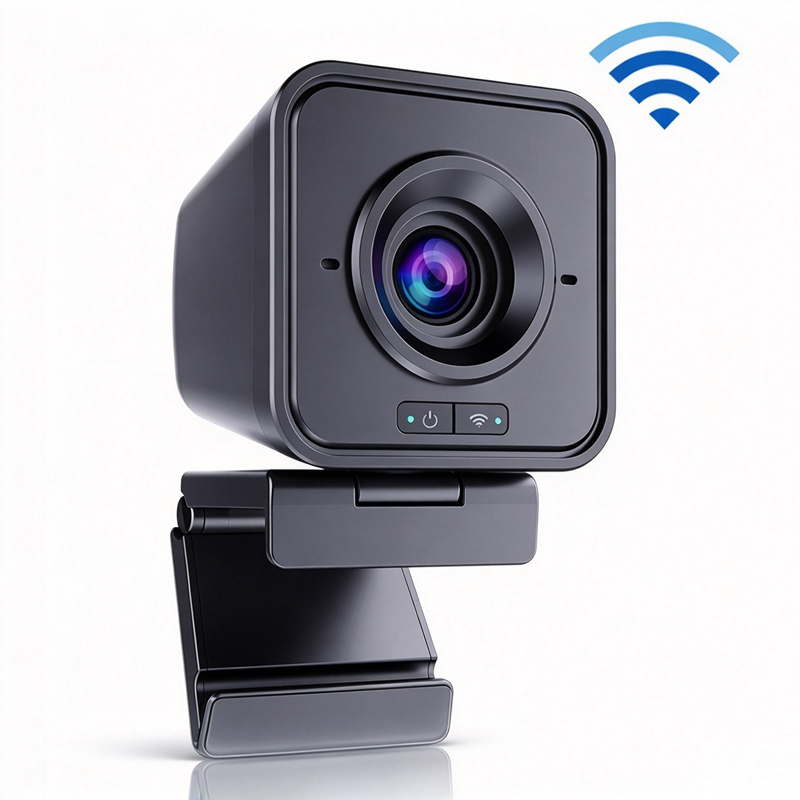
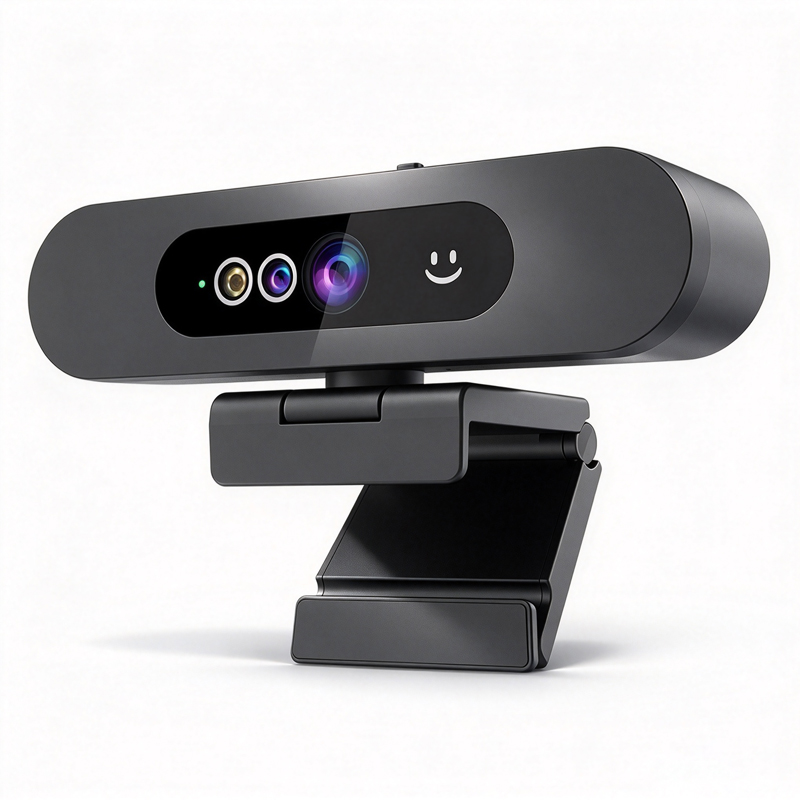
비즈니스용 적합한 1080p 컴퓨터 카메라 선택하기

application/1080p-computer-camera, application/1080p-computer-camera, 
문의
문의

1080p 컴퓨터 카메라

현대 비즈니스 커뮤니케이션 영역에서 1080p 컴퓨터 카메라 가 가상 미팅, 웨비나, 프레젠테이션 품질 향상을 위한 필수 도구로 자리 잡았습니다. 기업들이 원격 및 하이브리드 근무 환경으로 점차 전환함에 따라, 구매 담당자와 IT 전문가는 조직의 요구에 부합하는 적절한 카메라를 선정해야 하는 과제를 맡게 되었습니다. 본 기사에서는 1080p 컴퓨터 카메라 선정 시 고려해야 할 핵심 요소, 필수 사양, 설치 안내, 흔한 문제 및 해결책, 그리고 다양한 산업 분야에 걸친 활용 사례를 다룹니다.

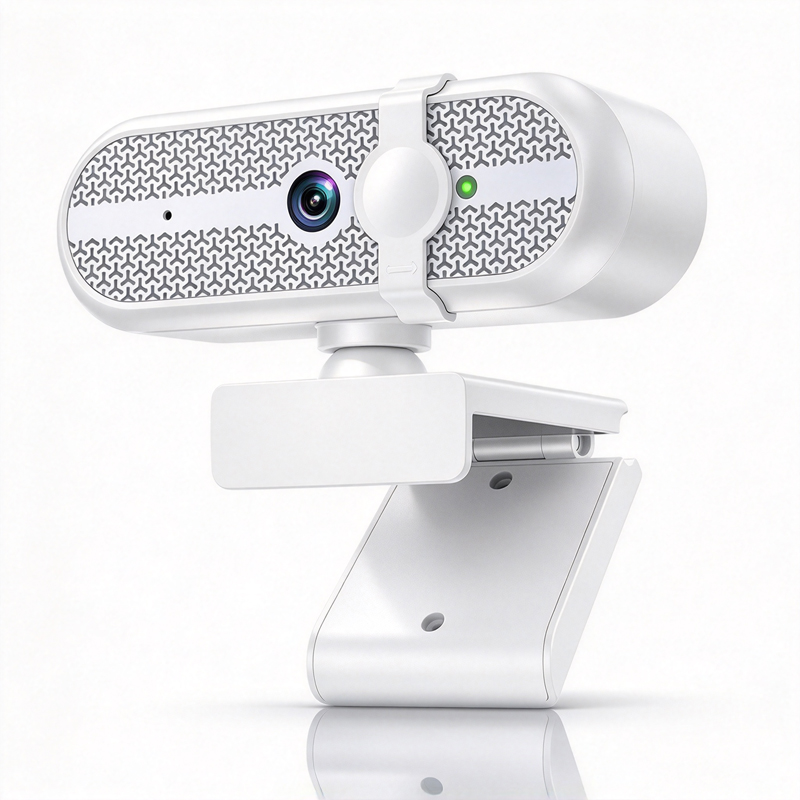
1080p 컴퓨터 카메라 평가 시 고려할 주요 사양

1080p 컴퓨터 카메라 평가 시 고려할 주요 사양

1080p 컴퓨터 카메라의 사양을 이해하는 것은 현명한 구매 결정을 내리는 데 매우 중요합니다. 고려해야 할 주요 사양은 다음과 같습니다.

해상도: 1080p는 표준이지만, 부드러운 영상 품질을 위해 최소 30프레임/초의 일관된 프레임 속도를 지원하는지 확인하세요. 시야각(FOV): 그룹 환경에서는 보통 90도 이상의 넓은 시야각이 유리하며, 화질 저하 없이 더 많은 참가자를 화면에 담을 수 있습니다. 암광 성능: 암광 성능이 우수한 카메라는 조명이 다양하게 변하는 사무실과 같은 어두운 환경에서도 선명한 영상을 제공합니다. 마이크 품질: 내장 마이크는 배경 소음을 줄이는 잡음 제거 기능을 갖추는 것이 바람직하며, 회의 중 음향 명료도를 높여 줍니다. 연결 옵션: HDMI 출력 등 추가 연결 기능을 제공하는지 여부도 고려해 보세요. 이를 통해 대형 디스플레이에 직접 연결할 수 있습니다.

자신의 특정 요구 사항에 부합하는 카메라를 선택하면 비즈니스 환경에서 최적의 성능을 확보할 수 있습니다.

전문 환경에서 1080p 컴퓨터 카메라 설치 가이드

전문 환경에서 1080p 컴퓨터 카메라 설치 가이드

전문적인 환경에 1080p 컴퓨터 카메라를 설치하는 작업은 간단할 수 있지만, 효과적인 사용을 보장하려면 세심한 주의가 필수적입니다. 올바른 설치를 위한 다음 단계들을 따르세요.

적절한 위치 선정: 화상 회의 시 최상의 각도를 확보하기 위해 카메라를 눈높이에 배치하세요. 모니터에 장착하거나 삼각대를 사용해 이를 달성할 수 있습니다. 컴퓨터 연결: 대부분의 1080p 카메라는 USB를 통해 연결됩니다. 포트 호환성을 확인하고, 운영체제가 카메라를 인식하도록 해야 합니다. 설정 조정: 설치 후 관련 소프트웨어를 통해 카메라 설정에 접근하여 영상 품질을 최적화하고, 밝기와 오디오 레벨을 조정하세요. 설정 테스트: 중요한 미팅 전에 오디오 및 영상 품질 문제를 사전에 파악하고 모든 설정이 최적화되었는지 확인하기 위해 테스트 화상 통화를 진행하세요.

적절한 설치는 카메라의 전반적인 성능을 최대한 발휘하고, 중요한 프레젠테이션 중 기술적 어려움을 최소화하는 데 도움이 됩니다.

1080p 컴퓨터 카메라의 흔한 문제점과 해결 방법

1080p 컴퓨터 카메라의 흔한 문제점과 해결 방법

장점에도 불구하고, 사용자는 1080p 컴퓨터 카메라에서 몇 가지 흔한 문제를 겪을 수 있습니다. 다음은 이러한 문제와 그 해결 방안입니다:

화질 저하: 영상이 픽셀화되거나 흐릿하다면 카메라 렌즈에 이물질이나 장애물이 있는지 확인하세요. 해상도 설정이 올바르게 구성되었는지와 인터넷 연결이 안정적인지도 점검하세요. 오디오 문제: 음성이 불명확하거나 에코가 발생한다면 마이크가 음소거되지 않았는지 확인하고, 화상 회의 소프트웨어의 오디오 설정을 검토하세요. 대형 공간에서는 외부 마이크 사용을 고려해 보세요. 호환성 문제: 카메라가 컴퓨터에서 인식되지 않으면 다른 USB 포트에 연결하거나 기기를 재시작해 보세요. 드라이버나 카메라 소프트웨어를 최신 버전으로 업데이트하는 것도 문제 해결에 도움이 될 수 있습니다. 과열: 지속적인 사용으로 일부 카메라는 과열될 수 있습니다. 적절한 환기 조건을 확보하고, 사용 중 카메라 본체를 가리지 않도록 주의하세요.

문제 해결을 사전에 준비하고 대응하는 자세는 사용자 경험을 향상시키고 가상 회의 중 원활한 운영을 지원합니다.

다양한 산업 분야에서의 1080p 컴퓨터 카메라 활용 사례

1080p 컴퓨터 카메라는 각기 다른 요구 사항을 가진 다양한 산업 분야에서 활용된다. 기업 환경: 기업에서는 회의, 교육 세션, 인터뷰 등에 이 카메라를 필수적으로 사용하여 원격 커뮤니케이션과 협업을 강화한다. 교육: 교육 기관은 가상 교실을 위해 1080p 카메라를 활용하여 장소에 관계없이 교사가 학생들과 효과적으로 소통할 수 있도록 지원한다. 원격 의료: 의료 분야에서는 원격 환자 진료를 가능하게 한다. 정확한 진단과 환자 상호작용을 위해서는 고품질 영상과 음성이 매우 중요하다. 미디어 및 방송: 콘텐츠 제작자에게는 1080p 카메라 가 라이브 스트리밍 및 영상 제작에 필수적이다. 이는 시청자의 기대에 부응하는 고품질 시각 자료를 확보하기 위함이다.

각 분야의 구체적인 요구 사항을 이해하면 구매 결정을 보다 타당하게 내릴 수 있으며, 선택된 카메라가 다양한 응용 분야에서 성능 기대치를 충족시킬 수 있도록 보장할 수 있다.

제시된 세부 사항을 고려함으로써 구매 담당자 및 의사결정자는 비즈니스 목표에 부합하고 전반적인 커뮤니케이션 효율성을 높이는 1080p 컴퓨터 카메라를 현명하게 선택할 수 있습니다.

귀사의 비즈니스 요구 사항에 맞는 1080p 컴퓨터 카메라를 선택하는 방법

1080p 컴퓨터 카메라를 선택할 때 가장 중요한 고려 사항은 귀사 내부에서의 구체적인 사용 목적이다. 화상 회의용으로 사용할 경우, 넓은 화각 렌즈와 회의실 내 여러 참가자의 음성을 동시에 잡아내는 내장 마이크 기능을 갖춘 제품을 찾아야 한다. 웨비나 또는 실시간 스트리밍용으로 사용할 계획이라면, 팬-틸트-줌 기능이나 AI 자동 추적 기능과 같은 고급 기능을 탑재한 모델을 고려해 보는 것이 좋다. 이러한 기능은 사용자 참여도를 높이는 데 도움이 된다.


또 다른 핵심 요소는 기존 소프트웨어 및 하드웨어와의 호환성이다. 이 카메라가 Zoom, Microsoft Teams, Google Meet 등의 플랫폼과 원활하게 연동되는지 반드시 확인해야 한다. 또한 설치 용이성도 평가해야 하는데, USB 플러그 앤 플레이 방식의 제품은 일반적으로 사용자가 쉽게 설치할 수 있으며 별도 설정이 거의 필요 없다.

자주 묻는 질문

1080p 컴퓨터 카메라는 어떤 해상도를 제공하나요?

이 카메라는 화상 회의, 원격 수업, 원격 진료 등에 적합한 선명한 화질을 위해 풀 HD 1920×1080 해상도를 제공합니다.
예. 이 카메라는 회의 및 프레젠테이션 중 화자 위치를 자동으로 중심에 유지해 주는 AI 자동 추적 기능을 갖추고 있습니다.
예. 내장된 잡음 제거 기능을 통해 카메라와 호환되는 어레이 마이크로폰과 함께 사용할 때 음성 명료도가 향상됩니다.
이 제품은 CE, FCC, RoHS 인증을 획득하여 글로벌 안전 및 환경 기준을 충족합니다.
예. 모어텍은 OEM/ODM 서비스를 제공하며, 기업, 교육, 원격 진료 분야의 도입을 지원합니다.

무료 견적 받기

담당자가 곧 연락드리겠습니다.
0/1000