Kā izvēlēties piemērotu 1080p datora kameru uzņēmumam

application/1080p-computer-camera, application/1080p-computer-camera, 
Pieprasījums
Pieprasījums

1080p datora kamera

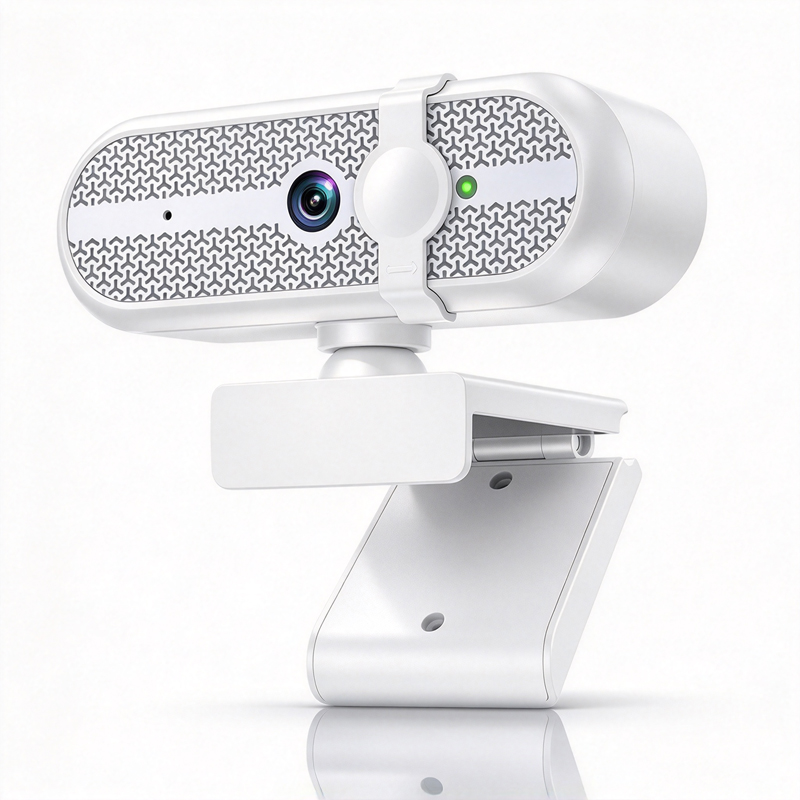
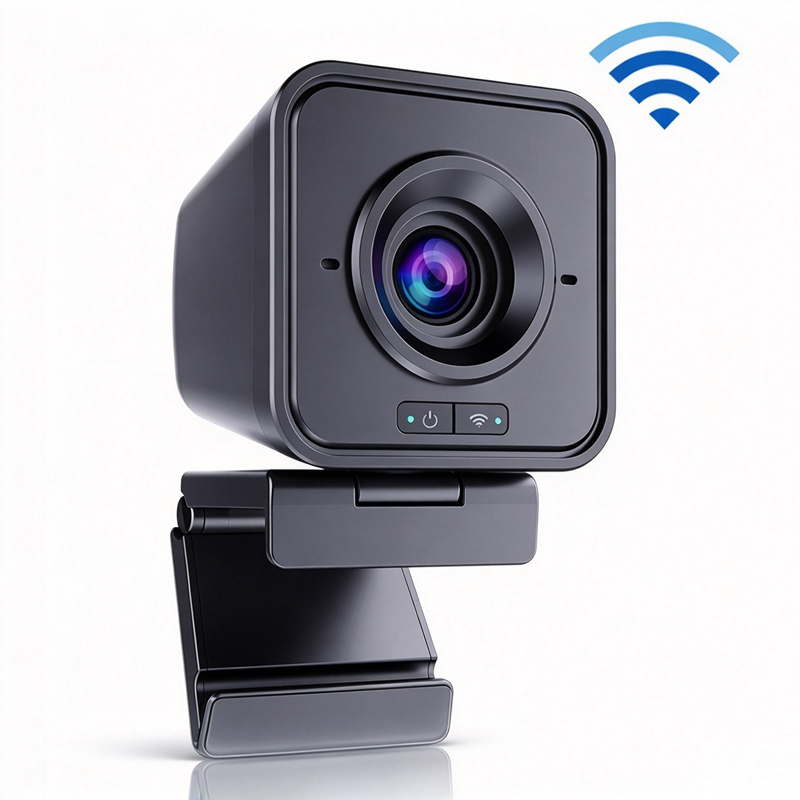
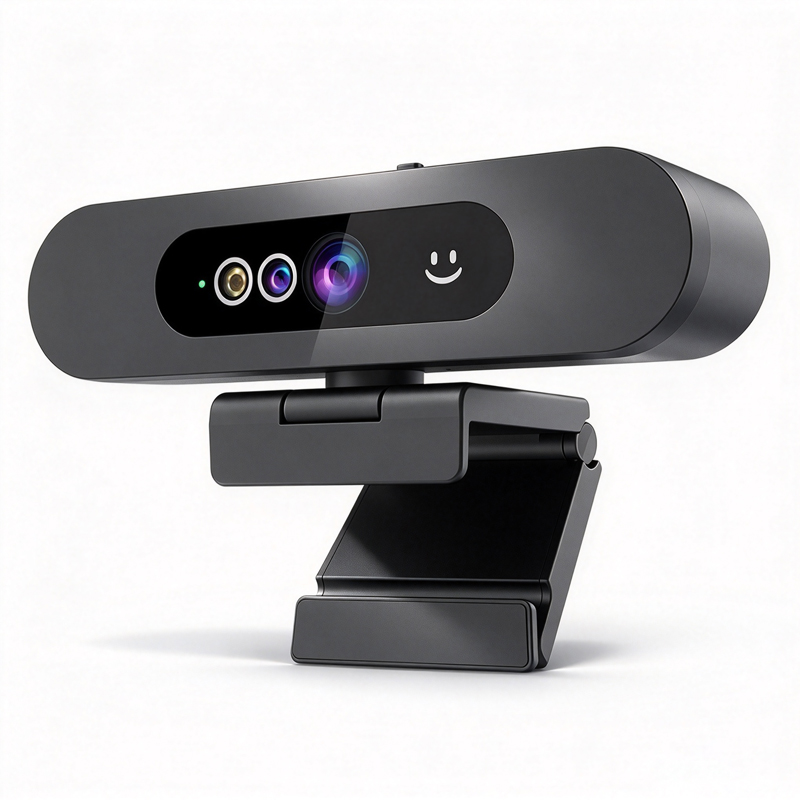
Mūsdienu uzņēmumu sakaru jomā 1080p datora kamera ir kļuvusi par būtisku rīku virtuālo sanāksmju, tīmekļa semināru un prezentāciju uzlabošanai. Tā kā uzņēmumi aizvien vairāk pāriet uz attālināto un hibrīdu darba vidi, iepirkumu menedžeri un IT speciālisti ir atbildīgi par to, lai izvēlētos kameru, kas atbilst viņu organizācijas vajadzībām. Šajā rakstā tiek apskatīti galvenie aspekti, kas jāņem vērā, izvēloties 1080p datora kamera , būtiskās specifikācijas, uzstādīšanas norādījumi, biežāk sastopamās problēmas un to risinājumi, kā arī pielietojums dažādās nozarēs.

Galvenie tehniskie parametri, ko novērtēt 1080p datora kamerās

Galvenie tehniskie parametri, ko novērtēt 1080p datora kamerās

Lai pieņemtu informētu pirkšanas lēmumu, ir būtiski saprast 1080p datora kameras tehniskās specifikācijas. Šeit ir dažas galvenās specifikācijas, ko vajadzētu ņemt vērā:

Razolība: Lai gan 1080p ir standarta razolība, pārliecinieties, ka kamera nodrošina vismaz 30 kadru sekundē konsekventu kadru ātrumu, lai nodrošinātu gludu video kvalitāti. Redzes lauks (FOV): Plašāks redzes lauks (parasti 90 grādi vai vairāk) ir noderīgs grupu iestatījumos, jo tas ļauj redzēt vairāk dalībnieku, nekaitot attēla kvalitātei. Darbība zemā gaisma: Kamerām ar labām zemas gaismas spējām ir skaidrāki attēli tumšākos apstākļos — šī funkcija ir būtiska birojos ar mainīgu apgaismojumu. Mikrofona kvalitāte: Iebūvētajiem mikrofoniem vajadzētu ideāli būt ar trokšņu samazināšanas funkcijām, lai minimizētu fona trokšņus un uzlabotu audio skaidrību sanāksmēs. Savienojuma opcijas: Pārdomājiet, vai kamera piedāvā papildu savienojuma iespējas, piemēram, HDMI izvadi tiešai savienošanai ar lielākiem displejiem.

Kameras izvēle, kas atbilst jūsu specifiskajām vajadzībām, nodrošinās optimālu veiktspēju jūsu uzņēmuma vidē.

Uzstādīšanas norādījumi 1080p datora kamerām profesionālos iestatījumos

Uzstādīšanas norādījumi 1080p datora kamerām profesionālos iestatījumos

1080p datora kameras uzstādīšana profesionālā vidē var būt vienkārša, taču svarīgi pievērst uzmanību sīkumiem, lai nodrošinātu efektīvu izmantošanu. Šeit ir soļi, ko jāievēro pareizai uzstādīšanai:

Izvēlieties piemērotu novietojumu: Kameras novietošana acu līmenī nodrošina labākos leņķus videozvanos. To var panākt, montējot kameru uz monitora vai izmantojot statīvu. Savienojiet ar datoru: Vairumā 1080p kameru savienojums notiek caur USB. Pārliecinieties, ka ports ir sav совmests un ka kamera tiek atpazīta operētājsistēmā. Noregulējiet iestatījumus: Pēc uzstādīšanas pieejiet kameras iestatījumiem, izmantojot saistīto programmatūru, lai optimizētu attēla kvalitāti, pielāgotu spilgtumu un iestatītu audio līmeņus. Pārbaudiet uzstādījumu: Veiciet testa videozvanu, lai pārliecinātos, ka visi iestatījumi ir optimizēti, un lai identificētu jebkādas problēmas ar audio vai video kvalitāti pirms būtiskām sanāksmēm.

Pareiza uzstādīšana palīdzēs izmantot kameru pilnībā un minimizēt tehniskās problēmas svarīgās prezentācijās.

Tipiskas problēmas ar 1080p datora kamerām un to risinājumi

Tipiskas problēmas ar 1080p datora kamerām un to risinājumi

Neskatoties uz to priekšrocībām, lietotāji var saskarties ar vairākām tipiskām problēmām, izmantojot 1080p datora kameras. Šeit ir dažas problēmas un iespējamie risinājumi:

Zema video kvalitāte: Ja video ir pikselēts vai miglains, pārbaudiet kameras objektīva tīrību un iespējamus traucējumus. Pārliecinieties, ka izšķirtspējas iestatījumi ir pareizi konfigurēti, un ka interneta savienojums ir stabils. Audio problēmas: Ja skaņa ir neviendabīga vai atbalsojas, pārbaudiet, vai mikrofons nav izslēgts, un pārbaudiet audio iestatījumus konferenču programmatūrā. Lielākos telpās apsveriet ārēju mikrofonu izmantošanu. Savietojamības problēmas: Ja dators neatpazīst kameru, mēģiniet to pievienot citā USB portā vai restartēt ierīci. Arī draiveru vai kameru programmatūras atjaunināšana var atrisināt šo problēmu. Pārkarsēšanās: Nepārtraukta lietošana var izraisīt dažu kameru pārkarsēšanos. Nodrošiniet pietiekamu ventilāciju un izvairieties no kameru korpusa aizsedzēšanas lietošanas laikā.

Aktīva problēmu novēršanas pieeja var uzlabot lietotāja pieredzi un veicināt gludāku darbību virtuālajās sanāksmēs.

1080p datora kameru pielietojums dažādās nozarēs

1080p datoru kameras tiek izmantotas dažādās nozarēs, kur katrai ir savas īpašas prasības: Korporatīvā vide: Uzņēmumos šīs kameras ir būtiskas sapulču, apmācību un interviju veikšanai, uzlabojot attālināto saziņu un sadarbību. Izglītība: Izglītības iestādes izmanto 1080p kameras virtuālajām klasēm, ļaujot skolotājiem efektīvi sadarboties ar skolēniem neatkarīgi no to atrašanās vietas. Tālākā medicīna: Veselības aprūpes jomā šīs kameras veicina pacientu attālinātās konsultācijas. Augstas kvalitātes video un audio ir būtiski precīziem novērtējumiem un pacientu mijiedarbībai. Mediji un raidīšana: Satura radītājiem 1080p kameras ir vitāli svarīgas tiešraides pārraidēm un video ražošanai, nodrošinot augstas kvalitātes vizuālos materiālus, kas atbilst auditorijas sagaidāmām prasībām.

Katras nozares specifisko vajadzību izpratne vadīs iegādes lēmumus un nodrošinās, ka izvēlētā kamera atbilst veiktspējas prasībām dažādās lietojumprogrammās.

Ņemot vērā izklāstītos detalus, iepirkumu menedžeri un lēmumu pieņēmēji var pieņemt apzinātus lēmumus par 1080p datora kamerām, kas atbilst viņu uzņēmuma mērķiem un uzlabo vispārējo saziņas efektivitāti.

Kā izvēlēties pareizo 1080p datora kameru savām uzņēmuma vajadzībām

Izvēloties 1080p datora kameru, galvenais apsvērums ir jūsu organizācijas konkrētais lietojumgadījums. Video konferenču veikšanai meklējiet funkcijas, piemēram, plašleņķa objektīvus un iebūvētus mikrofonus, kas spēj uztvert audio no vairākiem dalībniekiem konferences telpā. Ja kamera paredzēta semināriem vai tiešraides pārraidēm, apsveriet variantus ar papildu funkcijām, piemēram, pan-tilt-zoom iespējām vai AI automātisko sekotspēju, kas var uzlabot lietotāju iesaistīšanos.


Cits būtisks faktors ir saderība ar esošo programmatūru un aparātu. Pārliecinieties, ka kamera bez problēmām integrējas ar platformām, piemēram, Zoom, Microsoft Teams vai Google Meet. Turklāt novērtējiet kameras uzstādīšanas vienkāršību; USB plug-and-play modeļi parasti ir lietotājam draudzīgi un prasa minimālu uzstādīšanu.

Bieži uzdotie jautājumi

Kādu izšķirtspēju piedāvā 1080p datora kamera?

Kamera nodrošina pilnu HD 1920x1080 izšķirtspēju skaidram video, kas piemērots konferenču, mācību un telemedicīnas lietojumam.
Jā. Tā ir aprīkota ar AI automātisko sekotspēju, lai runātājs paliktu centrā sapulču un prezentāciju laikā.
Jā. Iebūvētā trokšņu samazināšana uzlabo balsis skaidrību, kad kamera tiek izmantota kopā ar saderīgiem mikrofonu masīviem.
Produkts atbilst CE, FCC un RoHS sertifikācijām, kas atbilst globālajām drošības un vides standartu prasībām.
Jā. Moertek piedāvā OEM/ODM pakalpojumus un atbalsta uzņēmumu, izglītības un telemedicīnas ieviešanu.

Iegūstiet bezmaksas piedāvājumu

Mūsu pārstāvis drīz sazināsies ar jums.
0/1000