 EN
現代のビジネスコミュニケーションにおいて、「 1080pコンピューターカメラ 」は、オンライン会議、ウェビナー、プレゼンテーションの質を高めるために不可欠なツールとなっています。企業がリモート勤務やハイブリッド勤務へとシフトする中、調達担当者やIT担当者は、自社のニーズに合ったカメラを選定するという重要な役割を担っています。本稿では、「 1080pコンピューターカメラ 」を選ぶ際のポイント、必要な仕様、設置方法、よくある課題とその解決策、そして多様な業界での活用事例について詳しく紹介します。

現代のビジネスコミュニケーションにおいて、「 1080pコンピューターカメラ 」は、オンライン会議、ウェビナー、プレゼンテーションの質を高めるために不可欠なツールとなっています。企業がリモート勤務やハイブリッド勤務へとシフトする中、調達担当者やIT担当者は、自社のニーズに合ったカメラを選定するという重要な役割を担っています。本稿では、「 1080pコンピューターカメラ 」を選ぶ際のポイント、必要な仕様、設置方法、よくある課題とその解決策、そして多様な業界での活用事例について詳しく紹介します。
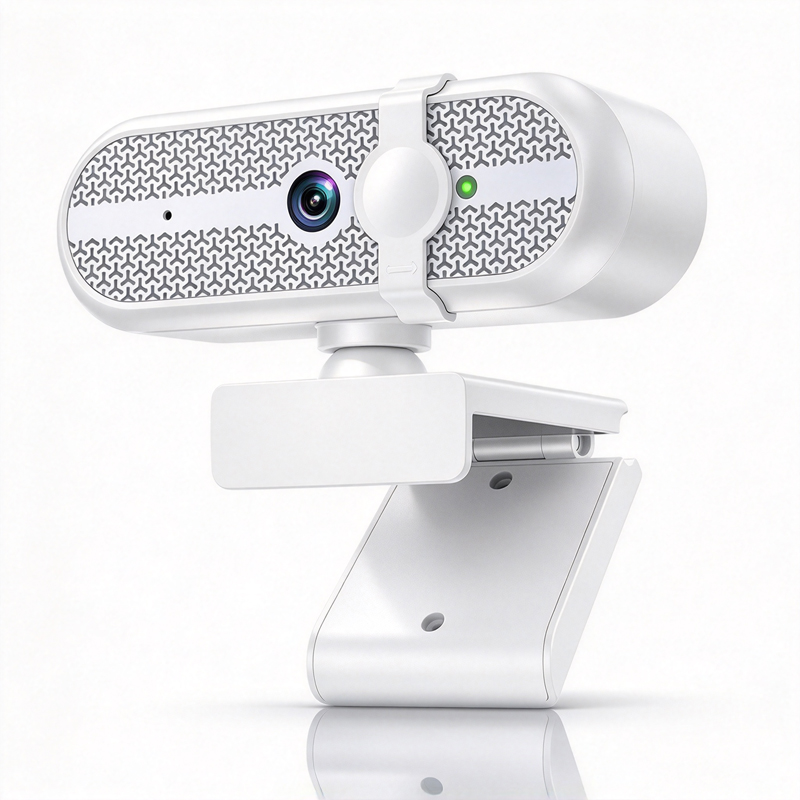
1080p対応のPC用ウェブカメラの仕様を理解することは、賢明な購入判断をする上で非常に重要です。以下に、検討すべき主な仕様を示します。
解像度:1080pは標準仕様ですが、滑らかな映像品質を実現するには、最低でも30fps(1秒間に30フレーム)の一定フレームレートをサポートしていることを確認してください。画角(FOV):グループでの利用を想定する場合、広い画角(通常90度以上)が望ましく、画質を損なわずより多くの参加者を画面内に収めることができます。暗所性能:暗い環境でも鮮明な映像を提供できるカメラは、照明条件が多様なオフィス環境において特に重要です。マイク性能:内蔵マイクには、背景雑音を抑えるノイズキャンセリング機能が備わっていると、会議中の音声の明瞭性が向上します。接続方法:HDMI出力など、大型ディスプレイへの直接接続が可能な追加の接続機能を備えているかも確認しましょう。ご要件に合ったカメラを選定することで、ビジネス環境における最適なパフォーマンスを確保できます。
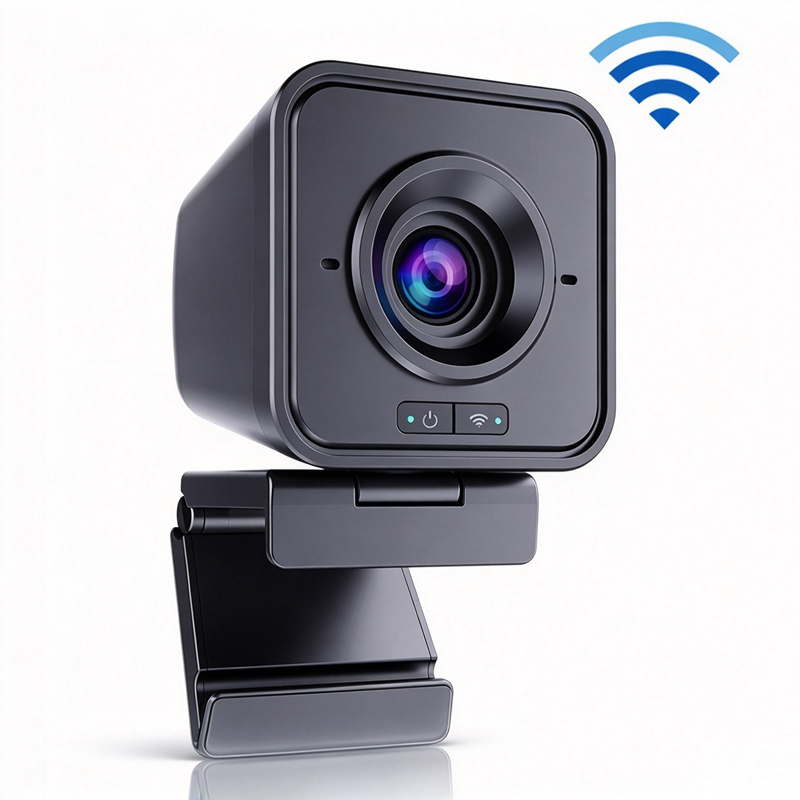
1080p対応のパソコン用カメラを業務環境に設置するのは比較的簡単ですが、実用性を高めるには細部への配慮が不可欠です。以下に、正しく設置するための手順を示します。
設置場所の選定:ビデオ会議時の自然な画角を得るため、カメラは目線の高さに設置してください。モニターへの取り付けや三脚の使用が有効です。パソコンへの接続:1080p対応カメラの多くはUSB接続です。使用するポートとの互換性を確認し、OSがカメラを正しく認識していることを確かめてください。設定の調整:設置後に付属ソフトウェアからカメラ設定にアクセスし、画質の最適化、明るさの調整、音声レベルの設定を行ってください。動作確認:重要な会議の前に、テスト通話を行い、すべての設定が適切であるか、また音声・映像品質に問題がないかを確認してください。カメラを正しく設置することで、その性能を十分に発揮でき、重要なプレゼンテーション時の技術的な問題を最小限に抑えることができます。
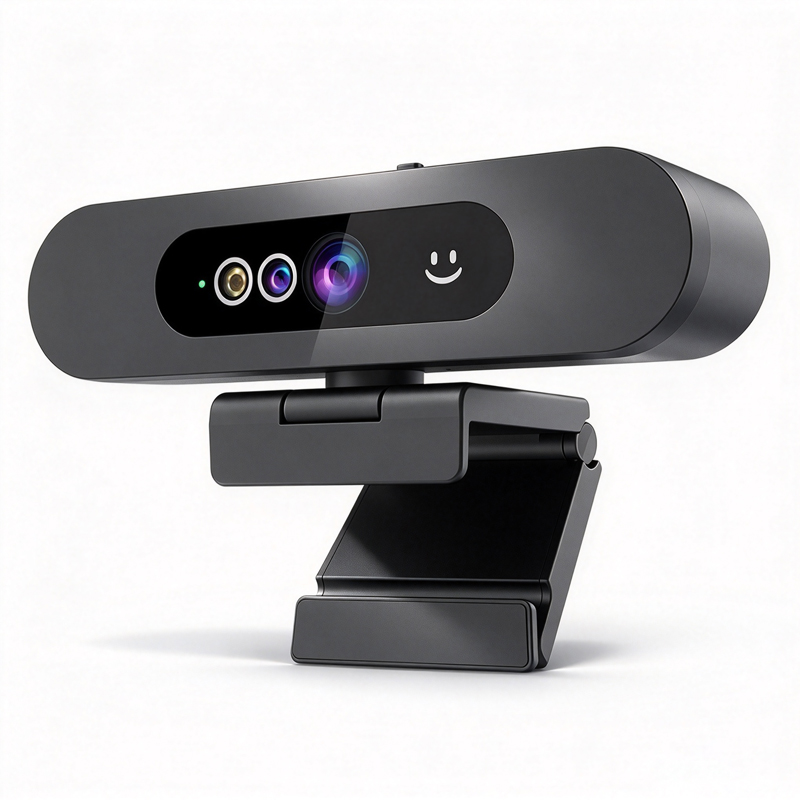
1080p対応のパソコン用カメラには利点がありますが、ユーザーが遭遇する可能性のある一般的な問題もいくつかあります。以下に、代表的な問題とその対処法をご紹介します。
映像品質が低い:映像が荒い、またはぼやけている場合は、カメラのレンズに汚れや障害物がないか確認してください。また、解像度設定が正しく行われていること、およびインターネット接続が安定していることを確認してください。音声に関する問題:音声が不明瞭、またはエコーが発生している場合は、マイクがミュートになっていないかを確認し、ビデオ会議ソフトウェア内の音声設定を見直してください。特に広い会議室では、外部マイクの使用を検討してください。互換性の問題:カメラがパソコンで認識されない場合は、別のUSBポートに接続してみるか、デバイスを再起動してみてください。また、ドライバーやカメラ専用ソフトウェアの更新によって問題が解決する場合もあります。過熱:長時間連続使用すると、一部のカメラで過熱が発生することがあります。十分な換気を確保し、使用中にカメラ本体を覆わないようご注意ください。トラブル対応を事前に意識して行うことで、ユーザー体験の向上や、オンライン会議の円滑な実施につながります。
1080pのパソコン用カメラは、多様な業界で幅広く活用されており、それぞれに特有の要件があります。企業向け環境:ビジネス現場では、会議、研修、面接などに不可欠なツールとして活用され、リモートでのコミュニケーションやコラボレーションを強化します。教育分野:学校などの教育機関では、バーチャル教室の実現に1080pカメラが用いられ、教師が場所を問わず学生と効果的に関わり合うことを可能にします。遠隔医療:医療分野では、患者とのオンライン診療を支えます。正確な診断や円滑な患者対応には、高品質な映像と音声が不可欠です。メディア・放送分野:コンテンツ制作者にとって、 1080pカメラ はライブ配信や動画制作において不可欠であり、視聴者の期待に応える高精細な映像表現を実現します。
各分野における具体的なニーズを理解することで、購入判断を適切に導き、さまざまな用途において性能要件を満たすカメラを選定できます。
上記の詳細を考慮することで、調達担当者および意思決定者は、自社のビジネス目標に合致し、全体的なコミュニケーション効果を高める1080pコンピューターカメラについて、十分な情報に基づいた選択を行えます。
1080pのパソコン用カメラを選ぶ際には、まず自社における具体的な用途を明確にすることが重要です。ビデオ会議向けであれば、広角レンズや複数の参加者を拾える内蔵マイクなど、会議室での使用に適した機能を重視しましょう。一方、ウェビナーまたはライブ配信向けの場合は、パン・チルト・ズーム(PTZ)機能やAIによる自動追跡機能など、視聴者の関心を高める高度な機能を備えた製品がおすすめです。
もう一つ重要なポイントは、既存のソフトウェアおよびハードウェアとの互換性です。ZoomやMicrosoft Teams、Google Meetといった主要なプラットフォームと問題なく連携できることを確認してください。また、設置の容易さも検討要素です。USB接続でそのまま使える「プラグアンドプレイ」タイプのカメラは、操作がシンプルで初期設定もほとんど不要なため、導入がスムーズです。
